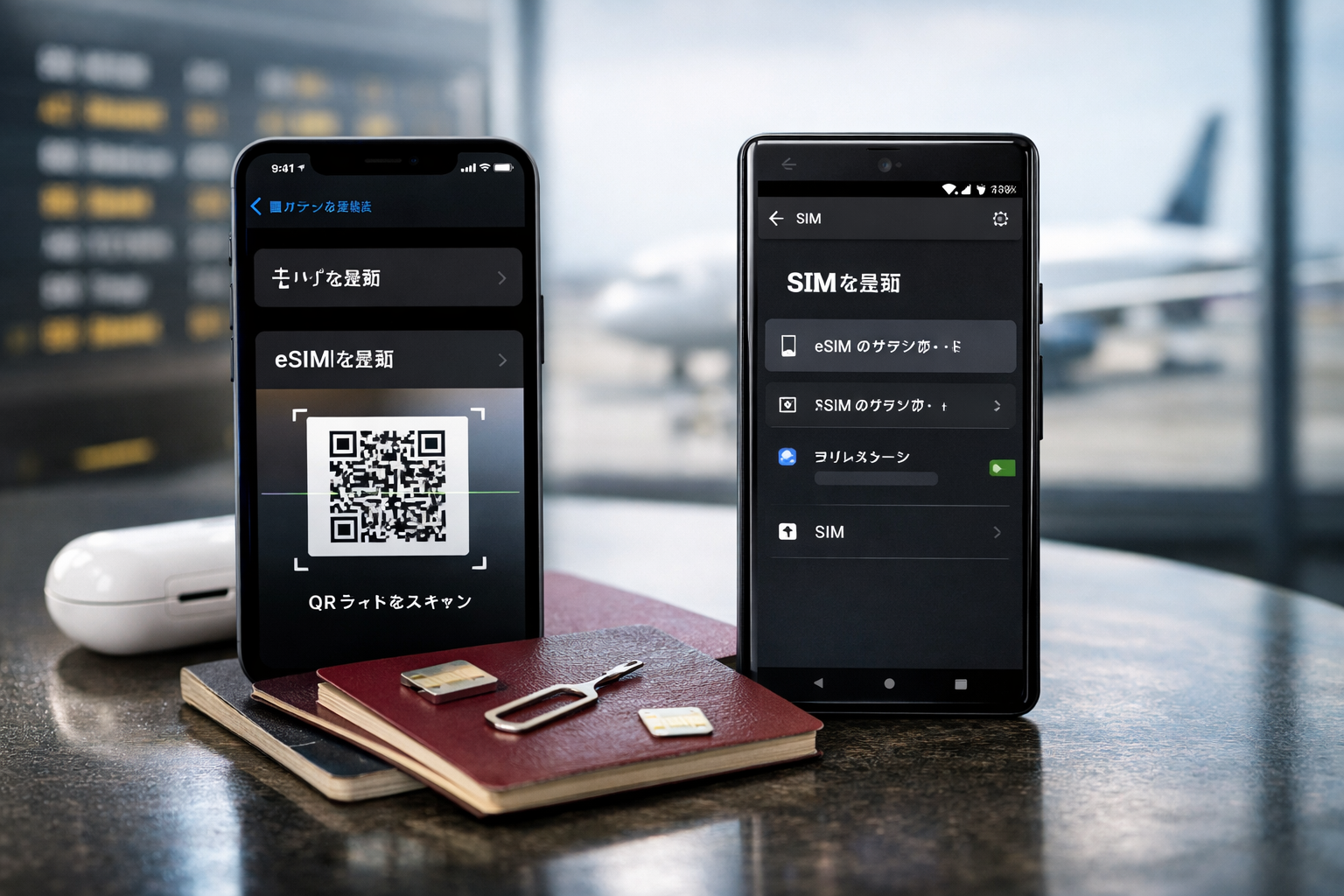
空港のロビーで、SIMピンが見つからない。バッグの底を探りながら、搭乗案内のアナウンスを横目に焦る——。
これは決して大げさな話じゃない。僕はこれまで、数百台以上のスマートフォンと通信回線を実際に使い比べてきたけれど、「SIMの差し替え」という行為ほど、人の時間を静かに奪う作業はそう多くない。
そんな無駄を、根こそぎ消してくれるのがeSIMだ。SIMカードを抜き差しする時代は終わり、今は通信そのものを“設定で切り替える”時代になった。正しく使えば、空港でも、出張先でも、海外でも、通信は驚くほど静かに、当たり前のように繋がる。
ただし——。eSIMは便利な反面、使い方を間違えると一気に難しくなる。QRコードを読んだのに繋がらない。機内モードのせいで圏外になる。切り替えたつもりが、データ通信が別回線のまま。こうしたトラブルを、僕は何度も見てきたし、実際に自分でも踏んできた。
この記事では、そうした現場の失敗と検証をすべて踏まえた上で、eSIMの基本からiPhone / Androidの具体的な設定手順、回線の切り替え、機内モードやローミングの正解、そして導入前に必ず知っておくべきメリット・デメリットまでを、この1ページで完全に整理する。
読み終わる頃には、eSIMは「難しそうな新技術」ではなく、あなたの時間を取り戻すための、ごく自然な選択肢になっているはずだ。
- eSIMとは?SIMカードとの違い(使い方目線で)
- eSIMのメリット・デメリット(入れる前に必ず読む)
- 失敗しないための事前チェックリスト(ここを飛ばすとほぼ詰まる)
- iPhoneのeSIM設定(QRコードで追加〜アクティベートまで)
- AndroidのeSIM設定(Pixel/Galaxyなど共通の考え方)
- eSIMの切り替え方法(主回線/副回線の“正しい使い分け”)
- 機内モード・データローミングの正解(国内でも海外でも迷わない)
- eSIMが繋がらない時のチェックリスト(9割ここで直る)
- eSIMはいつ入れるべき?(出発前/当日/到着後)
- よくある質問(FAQ)
- まとめ:eSIMは“使い方を知った人”から楽になる
- 参考・引用(公式情報)
eSIMとは?SIMカードとの違い(使い方目線で)
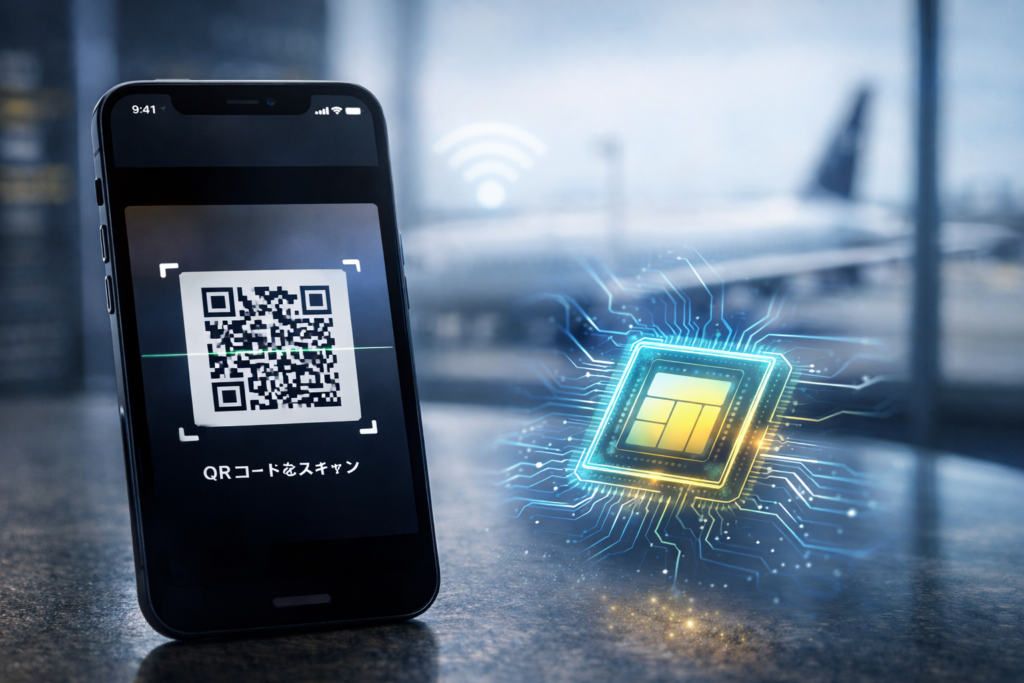
eSIM(embedded SIM)は、スマートフォン本体に最初から組み込まれている「書き換え可能なSIM」だ。物理的なカードを抜き差しする代わりに、QRコードや専用アプリを使って通信回線の情報(プロファイル)を端末に直接ダウンロードし、切り替えて使う。
正直に言うと、僕が初めてeSIMを触ったときも「これ、本当に一般向けか?」と思った。設定画面は分かりづらいし、説明はキャリアごとにバラバラ。QRを読んだのに繋がらず、空港のWi-Fiで立ち尽くしたこともある。
でも、何十回、何百回とeSIMを使い続けて分かったことがある。eSIMは決して難しい技術ではない。難しく感じる瞬間があるとすれば、それはほぼ例外なく「準備不足」か「設定の順番ミス」だ。
メーカー勤務時代に検証用として、独立後はレビューと実運用として、国内外の回線・端末・eSIMサービスを数百パターン以上使ってきた。その経験から断言できるのは、eSIMは“理解した人から順に、通信のストレスが消えていく仕組み”だということ。
物理SIMとeSIMの違い
| 項目 | 物理SIM | eSIM |
|---|---|---|
| 回線の追加方法 | SIMカードの入れ替えが必要 | QRコード・アプリで追加 |
| 開通までのスピード | 配送・店頭手続きが発生する場合あり | オンラインで即日〜数分 |
| 紛失・破損リスク | あり(小さく、管理が必要) | なし(端末内蔵) |
| デュアルSIM運用 | 端末構造に大きく左右される | 現実的で柔軟(端末対応は要確認) |
ここが実感としての本質:eSIMは新しいガジェットでも裏ワザでもない。「通信をどう使い分けるか」を、ユーザー自身が設計できるようになった。この自由度を知ってしまうと、もうSIMカードを抜き差しする生活には戻れなくなる。
eSIMのメリット・デメリット(入れる前に必ず読む)

eSIMは確かに便利だ。ただ、これも実際に使ってきたから言えるが、誰にとっても万能な答えではない。ここではパンフレット的な良い話ではなく、実運用で感じたリアルをそのまま書く。
メリット(慣れると戻れなくなる)
- SIMカード不要:差し替えのたびにトレイを探す、ピンを無くす、といった“小さな消耗”が完全になくなる
- オンラインで完結する速さ:申し込んで、その日のうちに使える。このスピード感は一度味わうと強烈
- デュアルSIM運用が現実になる:通話は日本、データはeSIM。頭の中の設計どおりに通信が動く感覚がある
- 海外利用が圧倒的にラク:現地空港でSIM屋に並ばなくなった。これは体験すると戻れない
デメリット(実際にハマったポイント)
- 対応機種が限られる:良さそうなeSIMを見つけても、端末非対応で使えないことがある
- 初回設定はわりと罠だらけ:Wi-Fi未接続、機内モードON、QR期限切れ。全部、僕自身がやらかした
- QRコードは基本ワンタイム:軽い気持ちで削除して、再発行に時間を取られたことが何度もある
- 端末トラブル時の復旧が面倒:機種変更時に「物理SIMなら一瞬なのに」と思う場面は正直ある
eSIMが向いている人:設定を理解する気がある/サブ回線を活かしたい/海外や出張が多い
慎重に考えたい人:機種変更が頻繁/トラブル時は対面サポート必須/設定は極力触りたくない
失敗しないための事前チェックリスト(ここを飛ばすとほぼ詰まる)
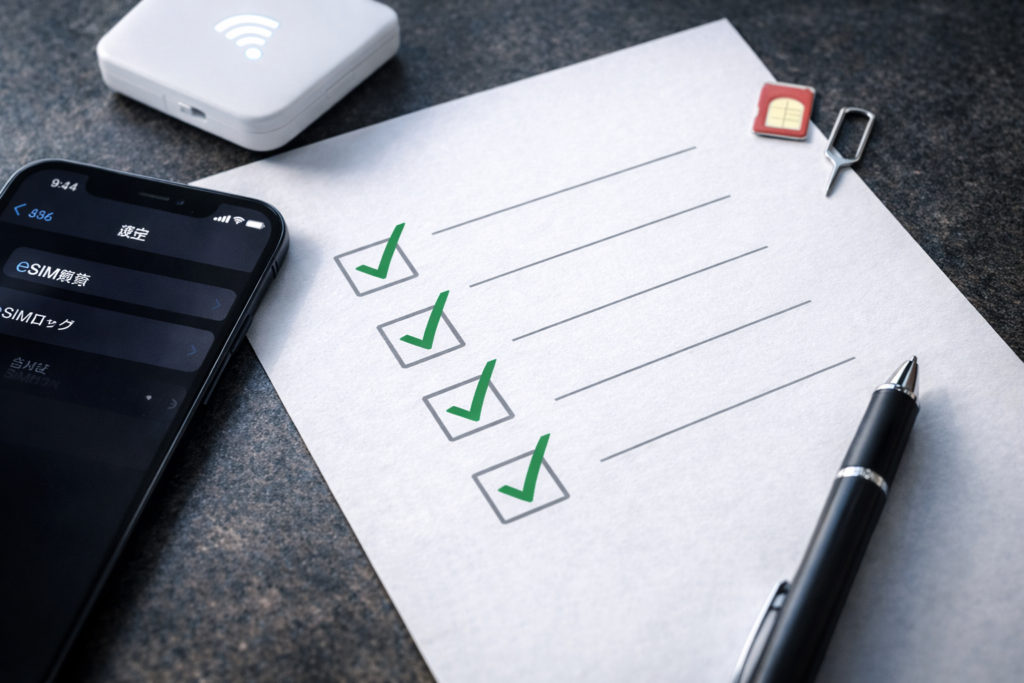
「eSIMが繋がらない」「よく分からない」という相談の多くは、設定画面以前で起きている。これは誇張じゃなく、相談対応やコメント欄で何度も同じ原因を見てきた。
- 端末がeSIM対応か(iPhoneはXS/XR以降が目安。Androidは必ず型番で確認)
- 安定したWi-Fi環境があるか(モバイル回線だけで追加しようとして失敗する人が多い)
- QRコード/アクティベーション情報の有効期限(削除=終わり、にならないか要確認)
- SIMロックが解除されているか(中古・キャリア端末での見落としが多い)
- 主回線と副回線の役割を決めているか(ここが曖昧だと切り替えで必ず迷う)
何度も検証して辿り着いた結論:「通話=主回線」「データ通信=eSIM」と最初に役割を固定する。それだけで、切り替えミスもローミング事故も、体感で8割以上減る。
iPhoneのeSIM設定(QRコードで追加〜アクティベートまで)
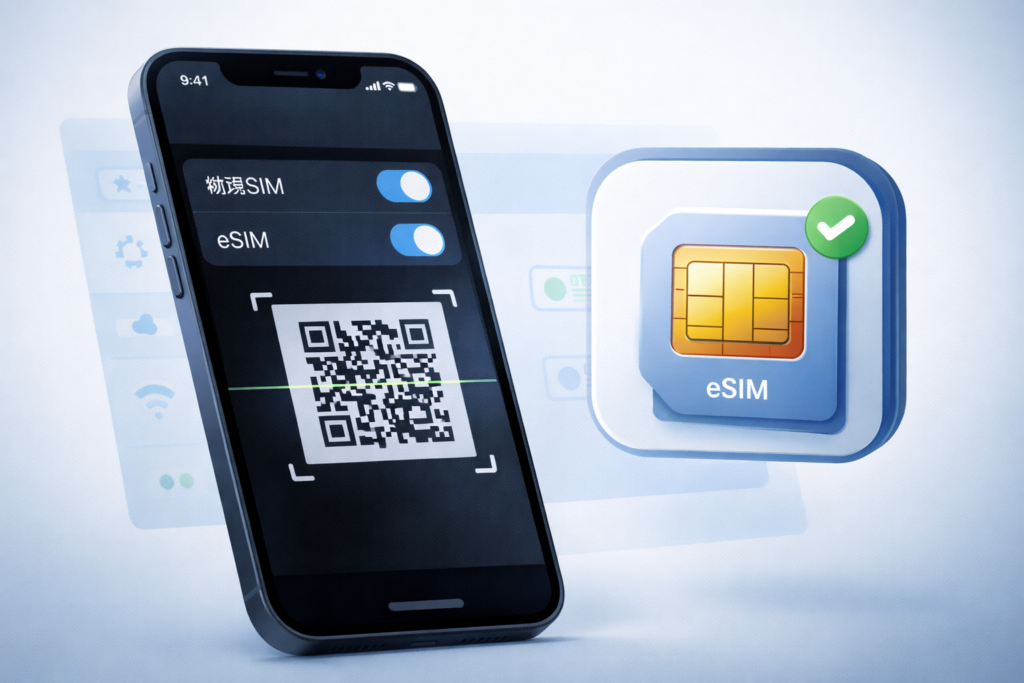
iPhoneのeSIM設定は、慣れると拍子抜けするくらいシンプルです。……でも最初の1回目だけは別。僕も初回は「QR読んだのに繋がらない」をやらかして、空港のベンチでiPhoneを握りしめたまま数分固まったことがあります。
あのときの気持ち、今でも覚えてる。“設定はできたはずなのに、通信だけが来ない”。この不安って、地味に体力を削るんですよね。で、原因を追いかけるうちに分かったのが、eSIMは知識で勝つんじゃなく、順番で勝つという事実。
だからここでは、僕が実際に何度も入れ替え・検証して、一番事故が起きにくい「手順の型」だけを書きます。これをなぞれば、まず詰まりません。
手順:QRコードでeSIMを追加(僕が毎回この流れでやってる)
- Wi-Fiに接続(経験上、ここをサボると“途中で止まる率”が跳ね上がる)
- 「設定」→「モバイル通信」
- 「eSIMを追加」
- 「QRコードを使用」で読み取る(または手動入力)
- 回線のラベルを設定(おすすめは「日本通話」「海外データ」みたいに用途で命名。あとで自分を助ける)
- 「モバイルデータ通信」でどの回線をデータに使うかを選ぶ(ここが“勝敗を決める最後の一手”)
当事者の実感:QRを読んだ瞬間に「よし、終わった」と思いがち。でも実際は、データ回線の選択まで終わって初めて“繋がる側”に行ける。ここを飛ばすと、体感で一番多い事故——「入れたのに繋がらない」が起きます。
iPhoneで“詰まりがち”な原因(僕が実際に踏んで胃がキュッとなったやつ)
- Wi-Fiに繋がっていない(追加できてもアクティベートが進まない/途中で固まる。空港あるある)
- 機内モードがON(旅先で一番踏む。僕も何度もやった)
- QRコードが一度使われた/期限切れ(ワンタイム仕様が多い。削除→再追加で詰む原因No.1)
- 通信事業者設定が古い(アップデートが来た瞬間に“急に直る”ことがある)
小ワザ(現場で何度も救われた):iPhoneは「設定」→「一般」→「情報」で通信事業者設定の更新が出ることがあります。詰まったら、まずここを見てください。僕はこれで“謎の圏外”が一発で直って、思わず笑ったことがあります。
AndroidのeSIM設定(Pixel/Galaxyなど共通の考え方)
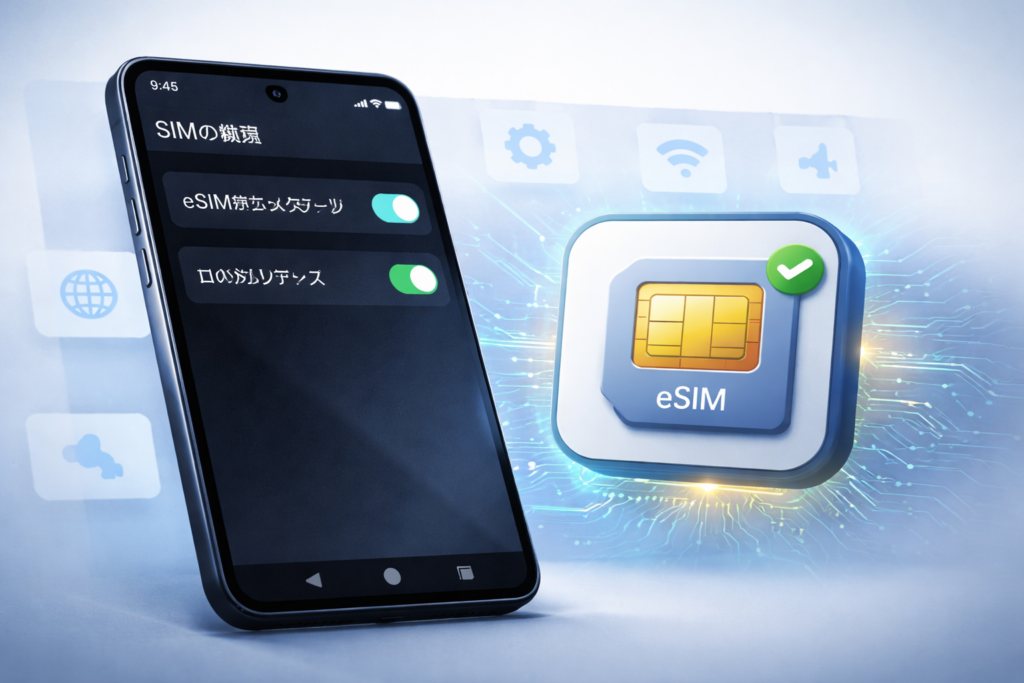
AndroidのeSIMは、iPhoneより少しだけクセがあります。僕もPixelやGalaxyで何度も入れ替えてきたけど、「同じeSIMでも画面が違う」のがAndroidの世界。
ただ、ここで安心してほしい。表示が違っても、やることは結局同じです。迷ったら、まず「ネットワーク」→「SIM」→「追加」に戻る。これが“地図”になります。
手順:設定アプリからeSIMを追加(例:Pixel)
- Wi-Fiに接続(ここがないとスタート地点に立てない。経験上、ここで半分決まる)
- 「設定」→「ネットワークとインターネット」→「SIM」
- 「SIMを追加」→「eSIMを設定」
- QRコードを読み取る(または手動入力)
- 画面の案内に従ってダウンロード/有効化
Androidでよくある“詰まりポイント”(相談でも自分の検証でも多い)
- 設定項目が見つからない:設定アプリの検索窓で「SIM」「eSIM」を検索(これが最速。僕もまずこれ)
- APNが入らない:一部サービスは手動設定が必要(海外系・一部MVNOで当たりやすい)
- データ回線が別SIMのまま:eSIMを入れて安心してるとここで詰まる(切り替えで直せる)
注意(Androidはここが現実):端末によって手順名が違います。迷ったら、契約した事業者の案内ページ(APN含む)を確認してください。僕は検証で何度も感じたけど、Androidは「端末側の迷子」と「回線側の条件」の2種類の詰まりがある。だから切り分けが最短です。
eSIMの切り替え方法(主回線/副回線の“正しい使い分け”)
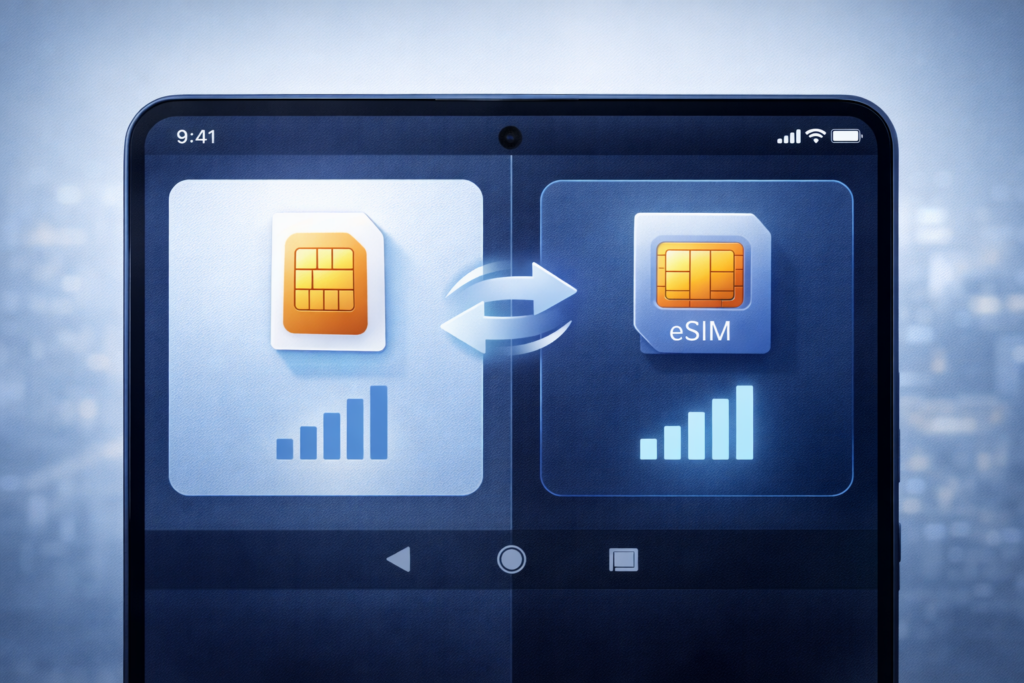
eSIM運用の本質は、設定よりも「使い分けの設計」です。これ、体験すると分かる。設計が決まった瞬間、eSIMは“トラブルの種”から生活の道具に変わります。
逆に言うと、ここが曖昧だと何度でも迷子になる。僕も初期は、現地に着いてから「どっちがデータだっけ?」で迷って、結局、時間を溶かしたことがある。
僕の結論(失敗から学んだやつ):「どっちでデータ通信するか」を固定する。たったこれだけで、体感で成功率が跳ね上がります。
iPhone:データ通信の回線を切り替える
- 「設定」→「モバイル通信」
- 「モバイルデータ通信」
- 使いたい回線(主回線 or eSIM)を選ぶ
Android:データ通信の回線を切り替える(例:Pixel)
- 「設定」→「ネットワークとインターネット」→「SIM」
- 「モバイルデータ」で使いたいSIM/eSIMを選択
“切り替えミス”を防ぐコツ(僕が旅前に必ずやること)
- 回線名を「日本通話」「海外データ」のように用途で命名(未来の自分を助ける)
- データ通信は一方に固定(その場のノリで変えると、だいたい事故る)
- 「圏外」「遅い」と感じたら、まずデータ回線の選択を見る(最短で直る)
内部リンク案:デュアルSIMの使い方(iPhone/Android)完全ガイド
機内モード・データローミングの正解(国内でも海外でも迷わない)
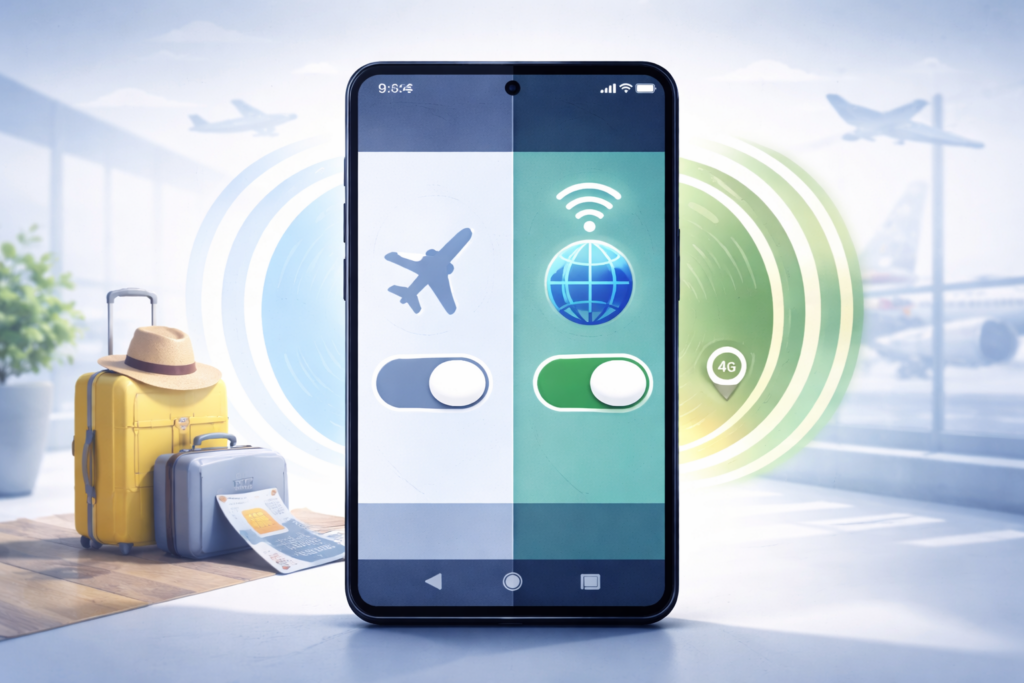
ここは検索でも質問でも、いちばん混乱が起きる場所です。僕も最初は「え、機内モードってON?OFF?」で迷ったし、実際に機内モードONのままQRを読もうとして詰んだことがある。
でもルールはシンプル。覚え方は、「入れる時はOFF、使う時は回線だけ選ぶ」です。
結論:eSIMの「追加/アクティベート中」は機内モードOFFが基本。海外で使う時は、海外用eSIM側だけデータローミングをONにするケースが多い。
よくあるパターン別の設定イメージ
- 国内でeSIMを追加:機内モードOFF → Wi-Fi接続 → 追加 → データ回線を選択
- 海外で“日本の番号を残して”データだけ現地eSIM:データ通信=現地eSIM/日本回線のローミングは原則OFF(必要時のみON)
- 到着直後に繋がらない:機内モードOFF → データ回線の選択 → ローミング設定 → 再起動
eSIMが繋がらない時のチェックリスト(9割ここで直る)

「繋がらない」は、焦ります。僕も焦りました。だけど、焦るほど遠回りになる。これは何度も経験して学んだことです。
だから、僕が実際に現場で使っている“復旧の順番”をそのまま置いておきます。上から順に潰すのが最短です。
- 機内モードがOFFになっているか
- モバイルデータ通信がONか(Wi-Fiだけになっていないか)
- データ回線が正しいSIM/eSIMになっているか(ここが一番多い)
- データローミングが必要な回線でONになっているか(海外利用など)
- 端末を再起動(地味だけど“効く時は一撃”)
- QRの再読み込みが必要か(ワンタイムの場合は再発行が必要)
- (Android)APNが必要な場合は設定されているか
焦りポイント:「QRを読み取った=もう繋がる」は半分正解。実際は“データ回線の選択”が最後の一手になることが多いです。ここを見直すだけで、驚くほどあっさり復旧します。
eSIMはいつ入れるべき?(出発前/当日/到着後)
eSIMについて一番よく聞かれるのが、この質問です。「結局、いつ入れるのが正解なんですか?」。
正直に言うと、僕も最初は迷いました。出発前に入れて大丈夫なのか、現地で入れたほうが安いのか。実際、全部やりました。出発前に入れて快適だった旅もあれば、到着後に入れて後悔した旅もあります。
その経験を踏まえて今ははっきり言えます。eSIMの成否は、現地に着く前にほぼ決まる。体感では8割。到着後にバタついた旅ほど、あとから振り返ると「いつ入れるか」をちゃんと決めていなかった。
僕の判断軸:現地で最初に地図・翻訳・配車を迷わず使いたいなら出発前。料金と容量をギリギリまで詰めたいなら到着後。ただし、少しでも不安があるなら出発前が一番ラクで安全です。
出発前に入れるのが向くケース(“到着後すぐ動きたい人”の選択)
海外に着いた直後って、思っている以上に頭が疲れています。入国審査、荷物受け取り、出口探し、次の移動手段……。ここに通信設定が重なると、一気にしんどくなる。
僕は一度、到着後にeSIMを入れようとして、空港のベンチでスマホを見つめたまま10分以上動けなくなったことがあります。「Wi-Fi遅い」「QR読まない」「あれ、今どこ?」。あの時間は、正直かなり無駄でした。
それ以来、到着後すぐに動きたい旅ほど、必ず出発前に入れています。
- 到着後すぐに地図/翻訳/配車を使って動きたい(空港で立ち止まりたくない)
- 現地空港のWi-Fiが不安(遅い・繋がらない・認証が面倒、全部経験済み)
- 設定に時間を使いたくない(家のWi-Fiで一度で確実に終わらせたい)
実体験:空港Wi-Fiが混雑していてQRの読み込みが全然進まない——これ、僕は何度もやられました。出発前に入れておけば、到着後はデータ回線をeSIMに切り替えるだけ。この差は大きいです。
当日に入れるのが向くケース(“直前まで詰めたい人”の選択)
出発前がどうしてもバタつく人、あるいは「直前で予定が変わる」タイプの旅なら、当日設定も現実的です。僕も仕事の出張では、このパターンを選ぶことがあります。
ただし条件がひとつ。空港で“落ち着いて設定する時間”を確保できること。ゲート前で焦りながらやると、だいたい失敗します。
- 出発前は時間が取れず、設定が雑になりがち
- 当日の朝にプランを最終決定したい(容量・対応国が変わる)
- 空港で時間に余裕があり、Wi-Fiが安定している
到着後に入れるのが向くケース(“最適化を取りに行く人”の選択)
到着後に入れる最大のメリットは、現地を見てから判断できること。レート、通信速度、電話番号の有無——選択肢は確かに増えます。
ただ、その代償ははっきりしています。一番疲れているタイミングで、設定というタスクを抱える。僕はこれで「安く済んだけど、初日は正直しんどかった」旅を何度か経験しました。
- 現地のプランや相場を見てから決めたい(最安・最適容量を狙う)
- 短期・スポット利用で、容量も日数もギリギリ最適化したい
- 現地で対面サポートが受けられる購入手段を使う
注意(これは本当に大事):到着後に入れるなら、「まずWi-Fi確保」→「QR追加」→「データ回線をeSIMに切り替え」の順番を絶対に崩さないでください。ここを飛ばすと、僕が何度も落ちた“繋がらない沼”にハマります。
よくある質問(FAQ)

ここは、セミナーや飲みの席、DMで友人や読者から実際に投げられた質問に、そのまま答えるつもりで書いています。
「それ、俺も最初やらかしたよ」と言えるものだけを残しました。机上の理屈じゃなく、使って・失敗して・最終的に落ち着いた答えです。
eSIMって、何個まで入れられるの?
これ、かなり聞かれます。結論から言うと、「保存できる数」と「同時に使える数」は別です。
僕が普段使っているiPhoneやPixelだと、eSIMのプロファイル自体は5〜10個以上普通に入ります。でも、同時に通信できるのは2回線まで。
だいたい「物理SIM+eSIM」か「eSIM+eSIM」ですね。
友人によく言うのは、「eSIMは靴箱みたいなもの」だという話。
たくさんしまえるけど、同時に履けるのは2足まで。
実体験アドバイス:
使い終わったeSIMを溜め込みすぎると、切り替え時に必ず混乱します。
僕は「もう使わないな」と思ったら、その場で削除して整理する派です。
eSIMと物理SIMって、同時に使って大丈夫?
大丈夫。というか、それが一番うまい使い方です。
友人に説明するときは、いつもこの構成を勧めています。
- 通話・SMS:物理SIM(日本の番号)
- データ通信:eSIM(海外用・サブ回線)
僕自身、この形で海外出張や旅行を何度もしていますが、
日本からの着信は逃さない/データ通信は現地最適。これ以上ないくらい楽です。
逆に、「その時の気分で切り替える」運用をしていた頃は、
「今どっちの回線?」→「あ、ローミング食らってる…」を何度もやりました。
役割は最初に決めて固定、これが正解です。
eSIMを削除したら、また戻せる?
ここは友人にも必ず止めるポイントです。
多くのeSIMは、QRコードがワンタイム。
一度削除すると、同じQRでは二度と戻せないケースが普通にあります。
僕も検証中に軽い気持ちで消して、
「再発行に半日かかった」「サポート待ちになった」経験があります。
友人に必ず言う結論:
- 「もう絶対使わない」と言い切れるまで削除しない
- 削除前に再発行できるか/手数料はいくらかを確認
eSIMは消すより、寝かせておくほうが安全です。
デュアルSIMにすると、バッテリー減らない?
これも正直に言います。条件次第では減ります。
特に減りやすいのは、
- 電波が弱い場所で
- 2回線を同時に待ち受けているとき
スマホが「どっちも掴もう」と必死になるので、電池を食います。
僕が今やっている対策はシンプルで、
- 使わない回線は一時的にOFF
- データ通信は必ず1回線に固定
これにしてから、「eSIMのせいで電池が減る」と感じたことはほぼありません。
体感ベースの結論:
eSIMが悪いんじゃない。設定が曖昧なときにだけ、電池は減る。
ちゃんと役割を決めれば、普通のSIMとほぼ変わりません。
まとめ:eSIMは“使い方を知った人”から楽になる
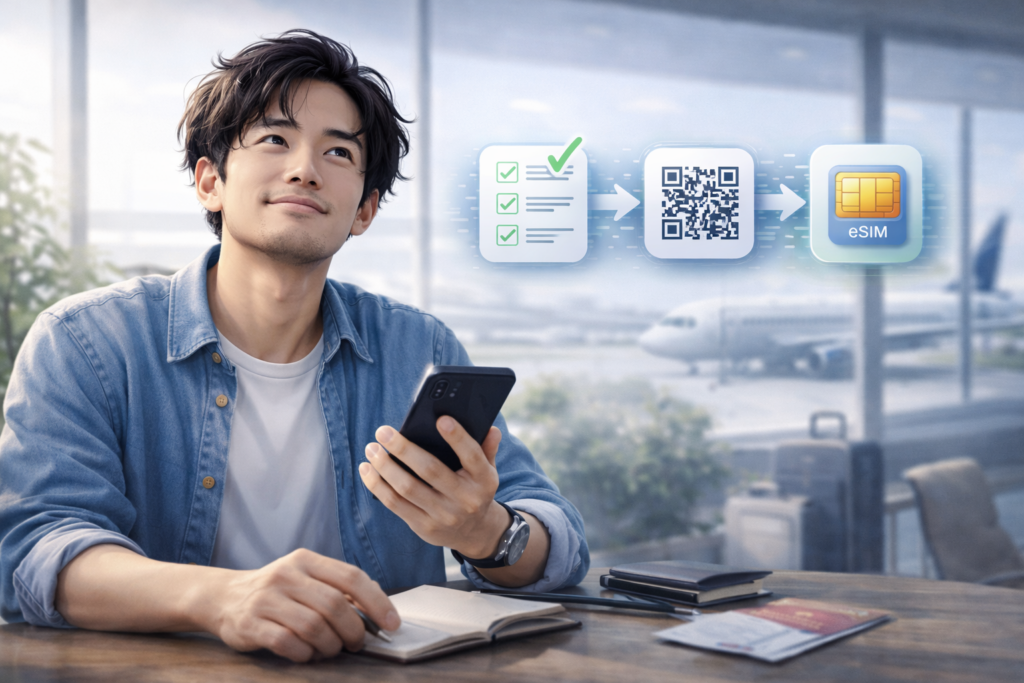
eSIMは魔法じゃない。これは、実際に何十回も入れて、消して、失敗して、やり直してきた僕の正直な感想です。
でも同時に、eSIMほど「慣れた瞬間に世界が変わる仕組み」も、そう多くない。
正直に言うと、最初は僕も戸惑いました。
QRを読んだのに繋がらない。データ通信が切り替わっていない。空港のベンチで、設定画面を何度も行ったり来たりする——あの時間は、今思い出しても少し苦い。
ただ、ある時気づいたんです。
eSIMが難しいんじゃない。自分の頭の中で、手順が整理されていなかっただけだ、と。
メーカーでの検証、独立後のレビュー、海外出張や私用の旅。
全部ひっくるめて言えるのはこれ。eSIMは「知識」より「型」で決まる。
順番さえ身体に入れば、あれだけ面倒だった通信設定が、驚くほど静かに終わるようになります。
今では、SIMピンを探すことも、差し替えに神経を使うことも、空港で立ち止まることも、ほぼありません。
通信は「頑張って繋ぐもの」じゃなく、生活の流れの中で、当たり前に切り替わるものになりました。
僕が何度も失敗して、最後に辿り着いた結論。eSIMは、この3手でほぼ決まります。
- 事前チェック(対応機種・SIMロック・Wi-Fi・QRの条件)
- 追加(QR/アプリでプロファイルを入れる)
- データ回線の選択(ここが肝。ここで9割の成否が決まる)
もし途中で迷ったら、またここに戻ってきてください。
僕自身が「次やるなら、この順でやる」と決めている内容を、そのまま置いてあります。
ブックマークしておけば、機種変更の夜も、出発前の慌ただしい時間も、
余計な不安をひとつ減らせるはずです。
デジタルは冷たい道具じゃない。
ちゃんと使えば、人の時間と気持ちに余白をつくる。
eSIMは、その感覚を一番わかりやすく教えてくれた存在でした。
これを読んだあなたが、次はもう迷わず繋がる側に行けるなら——この記事を書いた意味は、ちゃんとあったと思っています。
参考・引用(公式情報)
- Appleサポート:iPhoneでeSIMを設定する
- Appleサポート:iPhoneでeSIMを設定できない場合
- Google Pixelヘルプ:新しいeSIMを設定する
- Google Store:PixelのeSIM・デュアルSIM設定方法
- NTTドコモ:eSIMについて
※本記事は、Apple/Google/通信事業者の公開情報を参照して作成しています。eSIMの提供条件(対応端末、再発行可否、QRの有効期限、移行手順、ローミングの扱いなど)は、契約する事業者・プラン・端末・OSバージョンにより変更されることがあります。実際の操作前に、必ず契約先の最新案内をご確認ください。特に「eSIMの削除」は再利用できないケースがあるため、実行前に注意事項の確認をおすすめします。