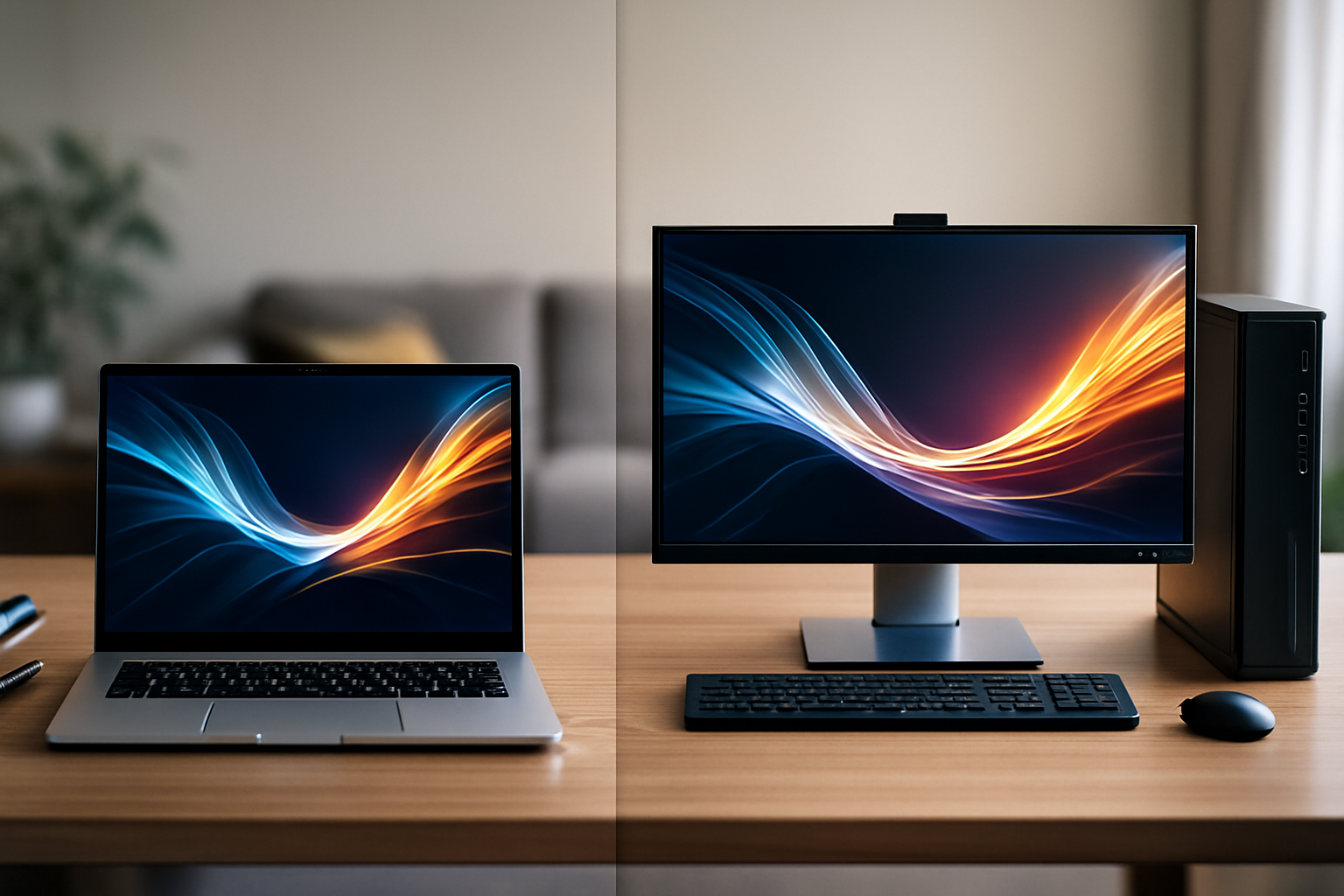
夜のリビング。
静かなはずの部屋で、あなたのPCだけが「うぅん」と小さく唸っている。
タイムラインはカクつき、書き出しはなかなか終わらない。
副業のために始めたはずの作業が、いつのまにかPCとの我慢比べになってしまっている。
——わかるよ。
俺もメーカー時代、何百台という試作機と向き合いながら
「たった1秒の遅延が、人の集中をどれだけ奪うか」を痛いほど知った。
そして独立して年間300台以上レビューしてきた今は、
“スペック選びこそが、副業の成否を左右する最大の分岐点”だと断言できる。
副業は、未来の自分に向けて積み上げる投資だ。
その土台となるPCが鈍ければ、どれだけ努力しても前に進めない。
PCは道具じゃない。
それは、あなたの時間と集中力を取り戻すための翼だ。
この記事では、在宅ワーカーとして、ノマドワーカーとして、
そして“副業で本気になりたい人”としてのあなたが、
二度とPCスペック選びで迷わなくなるための「最適解」を、専門家の視点から体系的に解説していく。
副業PC選びで9割が失敗する理由
安さで選ぶと“時間”が最も高くつく

「とりあえず安いやつでいいか」──正直に言うと、これ、昔の僕も言っていたセリフだ。
副業を始めたばかりの頃、
「どうせテキストとちょっとした編集だけだし」と、3万円ちょっとの中古ノートを買ったことがある。
結果どうなったか。
・起動に3分かかる
・ブラウザタブを10個開くと固まる
・Zoomをしながら資料を開くと動作がカクカクになる
画面の前では作業している“つもり”なんだけど、
実際はほとんどの時間をPCの機嫌待ちに奪われていた。
メーカーでUX設計をしていたとき、
「起動が3秒遅くなると、離脱率がどれだけ跳ね上がるか」というデータを山ほど見てきたのに、
自分の副業になると、その知識をケチりたくなったんだよね。
そこから独立して、年間300台以上のPCを触るようになって、ようやく腑に落ちた。
“遅いPCは、例外なく副業のブレーキになる”。これは感覚じゃなくて、数字と現場の両方で何度も突きつけられた事実だ。
「そのカクカク、PCのせいにして諦めてない?」
1回の作業で失うのは数分かもしれない。
でも、それが毎晩30分、毎週で3〜4時間、毎月で十数時間になり、
半年〜1年も積み重なると「ブログ100記事分」「動画数十本分」の作業時間が消えている計算になる。
安く買えたつもりのPCに、自分の一番大事な資産である“時間”を払い続けている。
それに気づいた瞬間から、僕は「安さ」ではなく「時間単価」でPCを選ぶようになった。
このページをここまで読んでくれているあなたには、同じ遠回りをしてほしくない。
副業の種類で必要スペックは大きく変わる
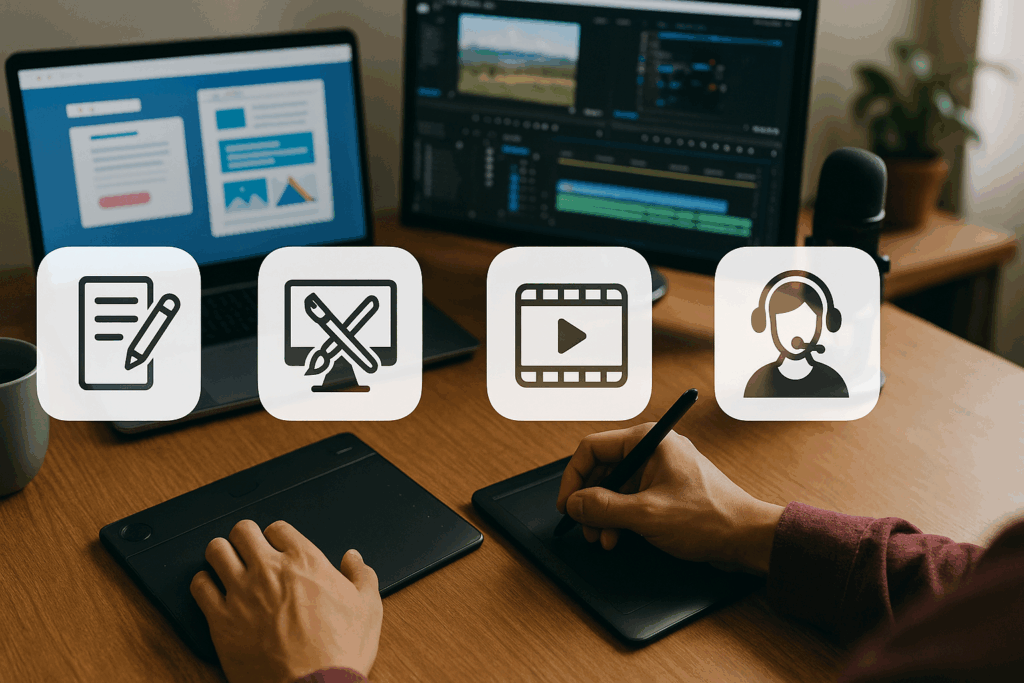
ひと言で「副業」といっても、実際に相談に乗っていると中身は本当にバラバラだ。
- ブログ運営・ライティング・リサーチ
- Webデザイン・コーディング
- 動画編集・サムネ作成
- オンライン講師・コンサル・配信
メーカー時代には、これらの現場にヒアリングに行って、
「PCのどこが一番キツいですか?」と何十人もに聞きまくった。
そこで痛感したのは、動画編集・デザイン領域はPCへの負荷が桁違いだということ。
ブラウザ中心の仕事と同じ感覚でPCを選ぶと、ほぼ確実に性能不足になる。
さらに、使うシーンで「正解のPCの形」はガラッと変わる。
- 自宅作業がメインの在宅ワーカー
- カフェやコワーキングを渡り歩くノマドワーカー
在宅なら多少重くても大画面・高性能に振れるし、
ノマドなら軽さとバッテリーが“命綱”になる。
実際、僕のところに届く失敗談の多くが、
- 「Webライターになるつもりが、途中から動画編集案件もやりたくなった」
- 「在宅だけのつもりで買ったけど、結局カフェで作業したくなった」
というパターン。
「作業内容」と「使う場所」が整理されないままPCを買ってしまったケースほど、買い替えループにハマりやすい。
僕自身、「自宅で編集するからデスクトップでいいや」と思って買ったマシンを、
半年後には「やっぱりノマドしたい」と売りに出した苦い経験がある。
そのときに痛感したのが、
PC選びはスペック表の話じゃなく、“どんな働き方をしたいか”の話だということ。
「どこで・何をするか」を言語化せずにPCを選ぶと、スペックが合わずに後から買い替えになりやすい。
この記事では、そのミスマッチを避けるために、条件を一つずつ分解していく。
在宅ワーカー向け|最低限“快適に稼げる”PCスペック
Web・ブログ・ライティング中心ならこのラインが最適
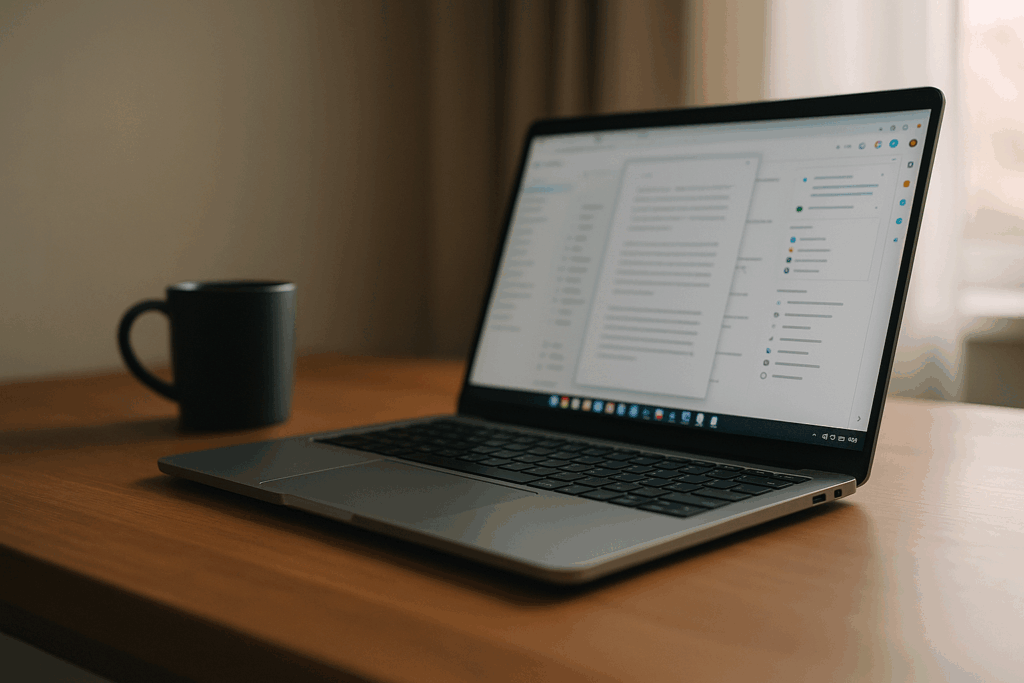
テキスト中心の副業(ブログ運営・ライティング・リサーチ・事務作業など)を、
「ストレスなく、5年スパンで使い続けたい」なら、このラインを目安にしてほしい。
- CPU:Intel Core i5 または Ryzen 5 以上
- メモリ:16GB
- ストレージ:SSD 512GB(できればNVMe)
- ディスプレイ:14〜15.6インチ / フルHD以上
- 重量:1.2〜1.5kg程度
この数値は、僕がなんとなく決めた“体感値”じゃない。
Web制作・プログラミング向けに公開されているメーカー公式の推奨構成とほぼ一致していて、
実際にそのレベルのPCを複数台、数年単位で使い込んだうえでのラインだ。
テキスト中心だからといって、もう「メモリ8GB・HDDで十分」な時代ではない。
今の副業環境は、
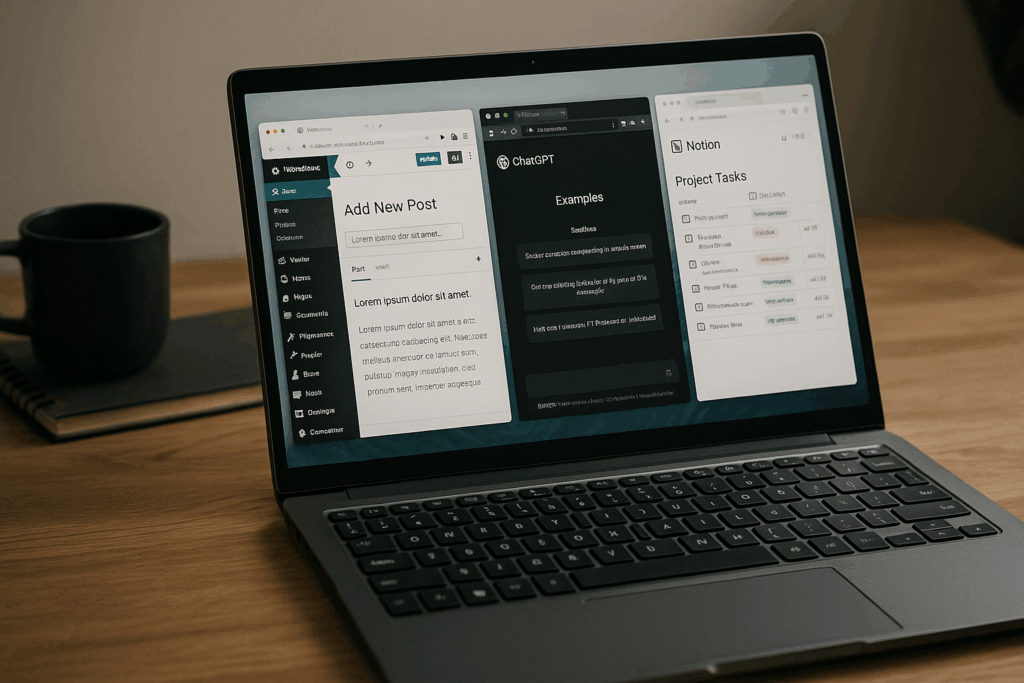
- WordPressの管理画面
- CanvaやFigmaなどのWebツール
- ChatGPTなどのAIアシスタント
- Notionやスプレッドシート
こうした“ブラウザ重い四天王”を同時に開きながら作業するのが当たり前になっている。
僕の環境だと、打ち合わせ用にZoomを立ち上げながら、
ブラウザタブ30枚+Canva+Notion+チャットツール、なんて状態も珍しくない。
このとき、メモリ8GBマシンはほぼ100%、途中でため息が出る。
“あと1秒だけ速く”が、1年後の月収を変えていく。
これは大げさな比喩じゃなくて、
毎日の作業開始・画面切り替え・書き出しの1秒1秒が積み重なった先に、
「副業を続けられるかどうか」の分岐点があると感じている。
この構成が“5年間戦える”と言える理由
なぜ、ここまで余裕のある構成を推すのか。理由はシンプルだ。
- ブラウザでタブを20〜30個開いてもまだ余裕がある
- WordPress + Canva + ChatGPT + Notion を同時に立ち上げても現実的に作業できる
- OSやアプリが2〜3世代アップデートしても耐えられる
実際、僕がブログ運営を本格化させたとき、
思い切ってCore i5+16GBメモリのノートに切り替えたら、
それまで3年かかって書いてきた記事本数と同じ量を、1年で書ききれた。
作業時間を増やしたわけじゃない。
単純に、「待ち時間」と「イライラ」が消えたぶん、
そのエネルギーを執筆とリサーチに回せるようになっただけだ。
もちろん、メモリ8GBでも「今」だけ見れば動く。
ただ、AIアシスタントやブラウザ拡張が標準装備になっている今、
8GBは“じわじわ効いてくる時限爆弾”だと考えてほしい。
買った直後は快適でも、2〜3年後に
「なんか最近、PCがしんどそうなんだよな……」という違和感とともに、また大きな出費がやってくる。
そのループを断ち切るための最低ラインが、この構成だ。
在宅作業を快適にする+α要素
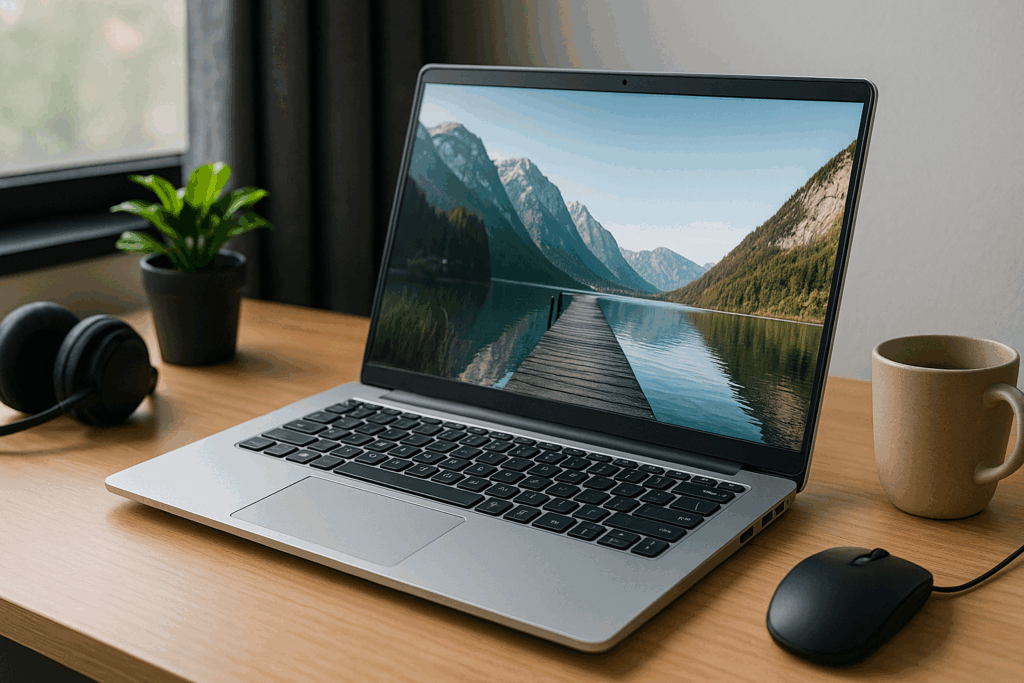
カタログスペックに出てこない部分が、意外と作業のしやすさを左右する。
特に在宅ワークを長時間する人ほど、ここを軽視しないでほしい。
- IPS液晶・ノングレア:長時間画面を見続けても、目の疲れ方がまったく違う
- キーボードの打鍵感:1日1万文字打つライターなら、ここは投資すべき“生産設備”
- 静音性:深夜作業でファンが全開になるPCは、集中力も家族の機嫌も削る
- USBポートの数:マイク・カメラ・外付けストレージを使うなら、ハブなしで済むと快適
僕は一度、「スペックだけは優秀だけど、キーボードが最悪」というノートに当たったことがある。
数字上は申し分ないのに、打つたびに指が引っかかる感じがして、
結局そのPCではほとんど記事を書かなくなってしまった。
逆に、そこまでスペックが高くなくても、
画面とキーボードと静音性のバランスが良いマシンは、
気づけば1日に何時間も触っている。
年間300台クラスでPCを触っていると、
「スペックが同じでも、作業のしやすさは体感で3倍くらい違う」というモデルに何度も出会う。
「このPCで大丈夫かな?」という不安は、起動のたびにあなたの集中力を削っていく。
在宅で長く付き合う相棒だからこそ、“数字に出ない快適さ”にも目を向けてほしい。
ノマドワーカー向け|“持ち運びの限界値”を満たすPCスペック
1kg前後がノマドのボーダーライン
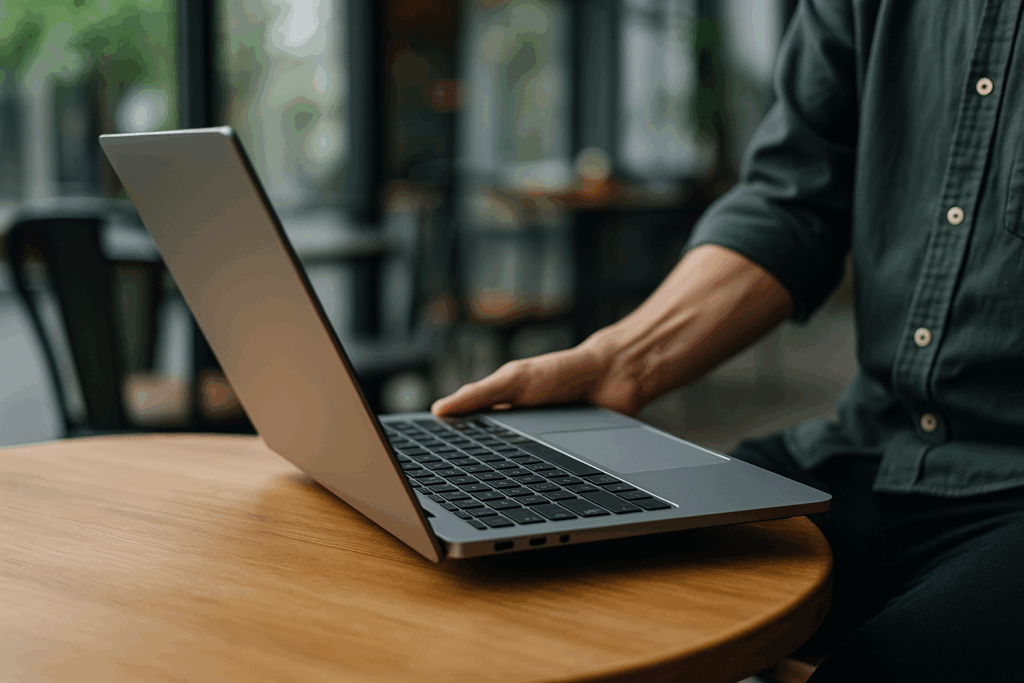
カフェ、コワーキングスペース、新幹線。
場所を選ばず働くノマドワーカーにとって、「軽さ」は生産性そのものだ。
僕も昔は、「たった500gの差でしょ?」と思っていた。
1.5kgクラスのノートを毎日カバンに入れて移動していた頃は、
帰宅する頃には肩がガチガチで、「今日はもうPC開かなくていいか」と何度も思った。
そこから、約1kgのモバイルノートに替えた瞬間、世界が変わった。
駅のベンチ、空き時間のカフェ、新幹線の中──
「せっかくだし、20分だけでも作業しよう」と思える場面が一気に増えた。
実際、14インチで約870gという超軽量モバイルノートまで登場していて、
軽さ1kg前後は、もはや“ロマン”ではなく現実的な選択肢になっている。
- ディスプレイ:13〜14インチ
- 重量:1.0kg前後(最大でも1.2kgまでを許容ラインに)
- CPU:Core i5〜i7 / Ryzen 5〜7
- メモリ:16GB
- SSD:512GB
これくらいの条件を満たしていると、
「カフェの小さなテーブルに広げたPCが、第2のオフィスになる」感覚を、ほぼどこでも再現できる。
ノマド副業に必要な+α性能
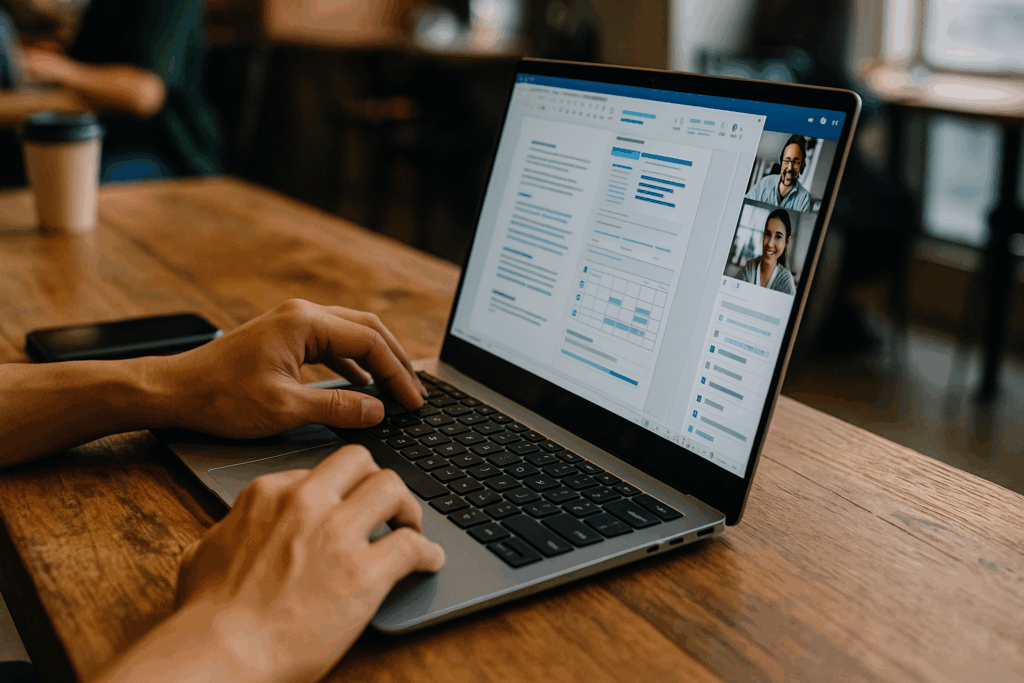
ノマドで副業をするなら、スペックだけでは足りない。
「電源がない」「通信環境が読めない」「人の目がある」という制約の中で戦うことになるからだ。
例えば、打ち合わせが連続する一日。
カフェを3軒はしごしながら資料をまとめて、夜はオンラインミーティング。
こんな日は、
- バッテリー駆動時間:カタログ値ではなく、実働で8〜10時間以上を目安に
- Webカメラ:オンライン打ち合わせが多いなら、フルHD+ノイズリダクション付きマイク
- セキュリティ:指紋認証・顔認証・物理カメラシャッターなど、人目がある場所で安心して使えるか
- 堅牢性:MIL規格などの耐久テストをクリアしたビジネス向けモデルだと安心
テレワークやモバイルワーク向けPCの公式ガイドでも、
「社外への持ち出し」「Web会議」「家庭での利用環境」は共通して重視されているポイントだ。
ノマド副業も、基本的にはその延長線上にある。
“軽いのに強い”を見極めるチェックポイント

「軽くて薄い=なんとなく不安」という声もよくもらうので、
店頭やレビューでチェックしてほしいポイントを3つだけ挙げておく。
- 天板やキーボード面のたわみ:タイピングしたときにグニャっと沈まないか
- ヒンジの強度:片手で開閉できるのに、画面がグラグラ揺れないか
- 発熱と排熱:底面やパームレストが熱くなりすぎないか、ファンの音はどうか
これらは、カタログスペックには一切書かれない。
だからこそ、僕はレビューのときに実際にカバンに入れて一日持ち歩き、
膝の上で作業して、編集作業までやったうえで「アリかナシか」を判断するようにしている。
軽さだけを追い求めると、どうしても耐久性や冷却性能が犠牲になりやすい。
「軽いのにタフ」なモデルを選ぶことが、ノマド副業のタイパとモチベーションを守る、いちばん堅実な戦い方だ。
動画編集もやる副業者向け|中〜重負荷に耐えるスペック完全版
軽い編集(ショート動画・テロップ中心)ならこのクラス
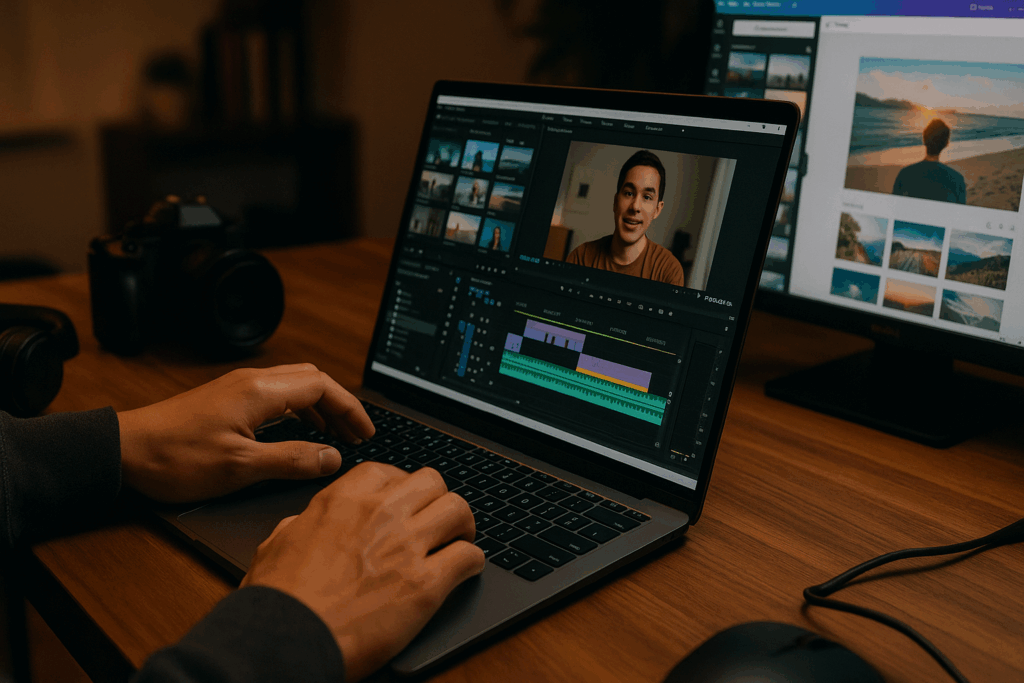
「ショート動画だし、カットとテロップだけだから、そんなに重くないでしょ?」
──正直に言うと、これ、昔の僕も思っていた。
副業でYouTubeを始めたばかりの頃、
会社員の仕事が終わってから深夜にショート動画を量産していた時期がある。
そのとき使っていたのが、まさに“そこそこのスペック”のノートPCだった。
やっていた作業は、だいたいこんな感じ。
- カット編集中心
- 簡単なテロップ
- BGMを1〜2トラック載せる程度
このレベルなら、たしかにマシンに求められる負荷はそこまで高くない。
実際、僕も最初の数本は、そのノートで問題なく回せていた。
- CPU:Core i5 / Ryzen 5
- メモリ:8〜16GB
- グラフィックス:CPU内蔵でも可
- SSD:256〜512GB
フルHDのショート動画だけなら、このあたりのスペックで十分“動く”。
でも、問題は「現場ではそれだけで済まなくなる」ということだ。
素材サイトをブラウザで10タブ以上開きっぱなしにして、
別ウィンドウでサムネをCanvaで作り、
裏で音源サイトを再生しながら、編集ソフトを動かす──。
これは教科書ではなく、僕が実際に深夜1〜2時のデスクでやっていた仕事の風景だ。
そうなると、メモリ8GBのマシンは途端に息切れする。
再生ボタンを押すたびに一拍置いてから動き出し、
テロップの位置をちょっと動かすたびにぐるぐるマークが小さく回る。
ある日、その微妙なラグに耐えきれず、編集ソフトを閉じてしまったことがある。
締め切りはまだ先だったのに、
「今日このPCに向かうの、なんかしんどいな」と感じた瞬間だった。
そのとき悟った。
人は「重たい作業」より、「ちょっとずつイラつく作業」のほうが継続できない。
だからこそ、「これから伸ばしていきたい」人ほど、最初からメモリ16GBを推奨したい。
副業は気合いではなく、環境で継続率が決まる──これは僕の実感だ。
副業の“案件レベル”に耐える中〜重編集
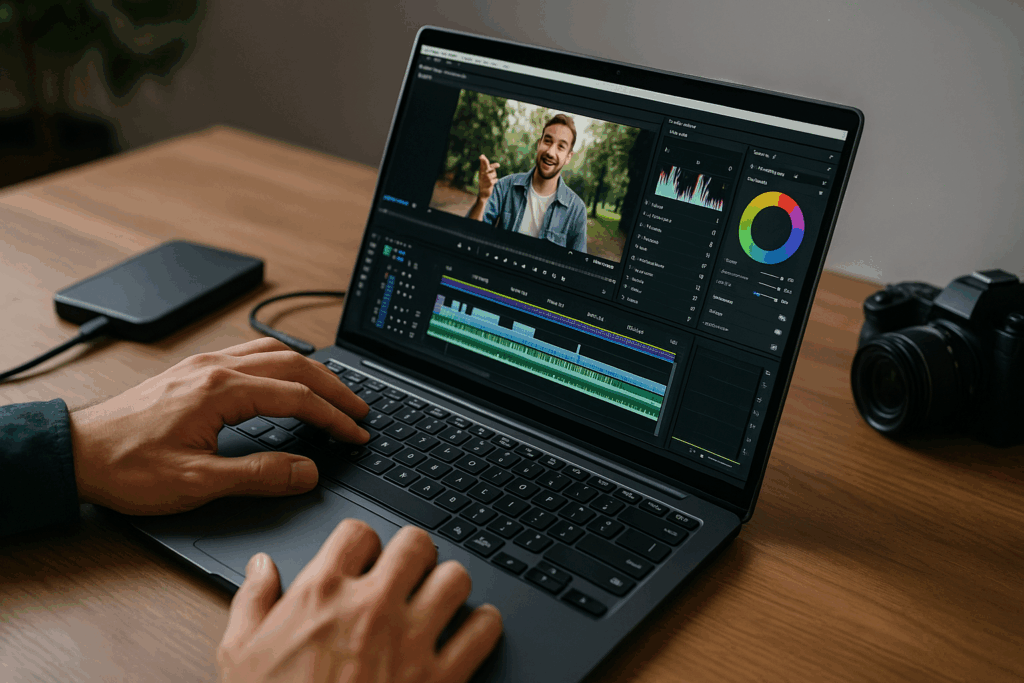
ショート動画を数本アップして、視聴回数や登録者が伸び始める。
コメント欄に「次はこんな動画も見てみたいです!」と書かれるようになると、
欲が出てくる。
「そろそろ本数を増やしたいな」
「企業案件も受けてみたいな」
僕もまさにその流れで、
個人チャンネルの編集に加えて、友人のビジネス系チャンネルの編集を請け負い始めた。
そこから世界が一気に変わる。
ここから先は、「書き出し速度=収入」のステージになる。
- 週1本 → 週3本、週5本と本数を増やしたい
- 1本あたりの単価を上げたい
- 修正依頼にすぐ対応できる体制をつくりたい
当時の僕は、最初のうちはCore i5+8GBメモリのマシンで無理やり回していた。
10分の動画を書き出すのに30〜40分かかることもあって、
書き出しボタンを押すたびにキッチンにコーヒーを淹れに行くのが儀式になっていた。
でも、本数が増えると、その「待ち時間」が丸々1〜2本分の作業時間を食い始める。
修正が重なると、夜中の2時に書き出しが終わって、
朝7時にはクライアントに納品、なんて綱渡りも経験した。
そこで本気でマシンを見直して、編集専用にスペックを一段階上げた。
- CPU:Core i7 / Ryzen 7 以上
- メモリ:16〜32GB
- GPU:NVIDIA GeForce RTX 4050〜4060 クラス
- SSD:512GB〜1TB(素材用に外付けSSDも併用)
これは僕が「こうしたい」と思っただけの数字ではなく、
動画編集用PCのメーカー公式ガイドラインや、Adobe系ソフトの推奨環境とも合致しているラインだ。
メーカー時代、Premiere ProやDaVinci Resolveを実際に動かして、
Core i5+8GBマシンとCore i7+16GB+専用GPUマシンで同じプロジェクトを何度も比較した。
書き出し時間が半分以下になるケースは、本当にざらにあった。
「書き出しに30分かかる」のと「12分で終わる」のでは、
スケジュールの組み方が根本から変わる。
30分かかるマシンだと、
- 書き出し → 待ち時間が中途半端で別作業に入りづらい
- ミスに気づいて再書き出し → もうひと晩持っていかれる
12分で終わるマシンだと、
- 書き出し → その間にサムネや概要欄を仕上げておける
- ミスに気づいても、まだその日のうちにリカバリーできる
タイムラインを眺めるだけのPCから、“収入を生むPC”へ。違いはたった数つのスペックだけ。
これは、僕が何十台もの編集マシンを借りては返し、自腹でも何台も組んできた中で、一番強く感じているポイントだ。
なぜ動画編集はGPUが“生命線”なのか
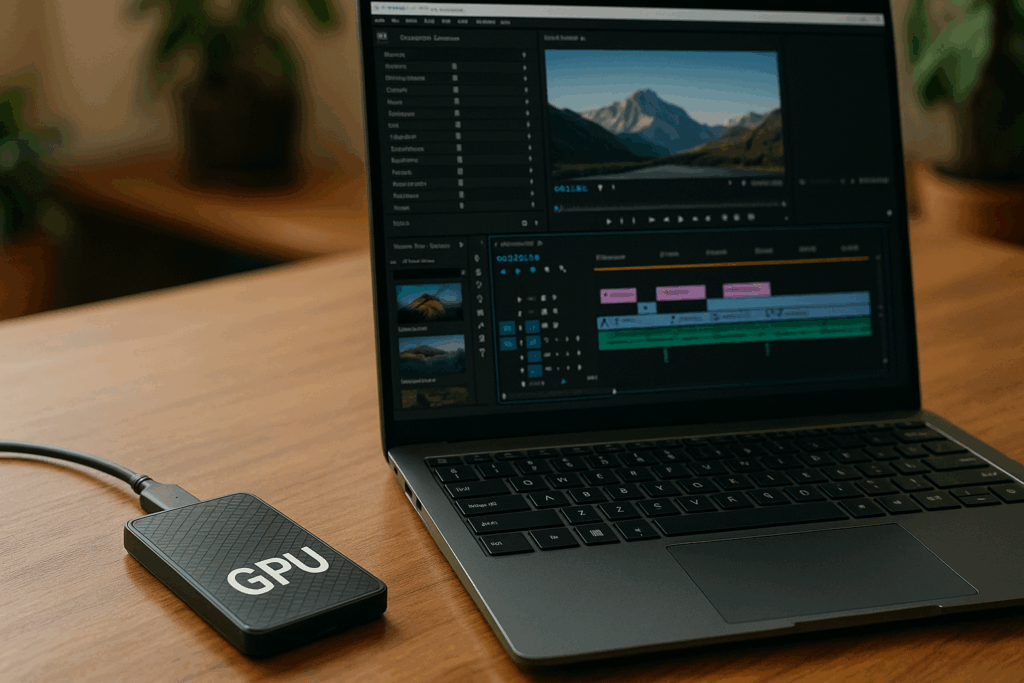
「CPUが強ければなんとかなるんでしょ?」
動画編集を触り始めた頃の僕は、心のどこかでそう思っていた。
ところが、最近の編集ソフトは、
- エフェクト処理
- カラーグレーディング
- ノイズリダクション
- エンコード(書き出し)
といった“重たい仕事”を、どんどんGPUに任せる設計になっている。
GPU性能が弱いと、現場ではこうなる。
- プレビュー再生がカクついて、タイミングの微調整が勘に頼る作業になる
- 書き出しにやたら時間がかかり、「この設定で大丈夫かな」と不安なまま待つことになる
- ちょっと凝ったエフェクトを重ねただけで、タイムラインを動かした瞬間にフリーズする
僕が一番やらかしたのは、YouTube用の10分動画。
夜中の1時に書き出しボタンを押して、そのまま寝落ちしてしまった。
朝7時に飛び起きて画面を見たら、
エラーで3%のところで止まっていた。
その日の午前中が納期。
コーヒーを淹れる手が、ほんの少し震えていたのを覚えている。
そこから、RTXクラスのGPUを積んだマシンに乗り換えたら、
同じプロジェクトがあっさり半分以下の時間で書き出し終わる。
プレビューも滑らかで、「エフェクトをどれだけ盛るか」はもうPCではなく、自分のセンスの問題になった。
つまり、GPUが弱い=タイパ(時間対成果)が崩壊するということだ。
副業で「納期が守れる人」は、それだけで継続案件を取りやすい。
逆に言うと、「PCが重いから…」という言い訳は、そのまま収入チャンスを逃しているのと同じだ。
編集スキルを磨くことと同じくらい、「編集環境を整えること」も、
副業クリエイターのれっきとした仕事の一部だと、僕は本気で思っている。
在宅&ノマド副業の“最適解”PCスペックまとめ
用途別に最適構成を“絞る”
ここまで話してきた内容を、
「で、結局どのラインを狙えばいいの?」という視点で一度整理しよう。
| 用途 | おすすめスペック | ポイント |
|---|---|---|
| ブログ・Web作業 | Core i5 / 16GB / SSD 512GB | AIツール+多タブでも快適な“標準装備” |
| 在宅&ノマド兼用 | Core i5〜i7 / 16GB / SSD 512GB / 1〜1.2kg | 軽さと作業性のバランス。どこでも同じ環境を再現できる |
| 動画編集副業 | Core i7 / 16〜32GB / RTX 4000台 / SSD 512GB〜1TB | 書き出し速度と安定性。納期と本数で戦うステージ向け |
この表は、メーカー公式の推奨値、ベンチマーク結果、
それから僕自身が現場で酷使してきたマシンたちのデータを全部重ね合わせて、
「これなら5年は戦える」と胸を張って言えるラインだけを抜き出したものだ。
1台で全部こなすならこの構成が鉄板
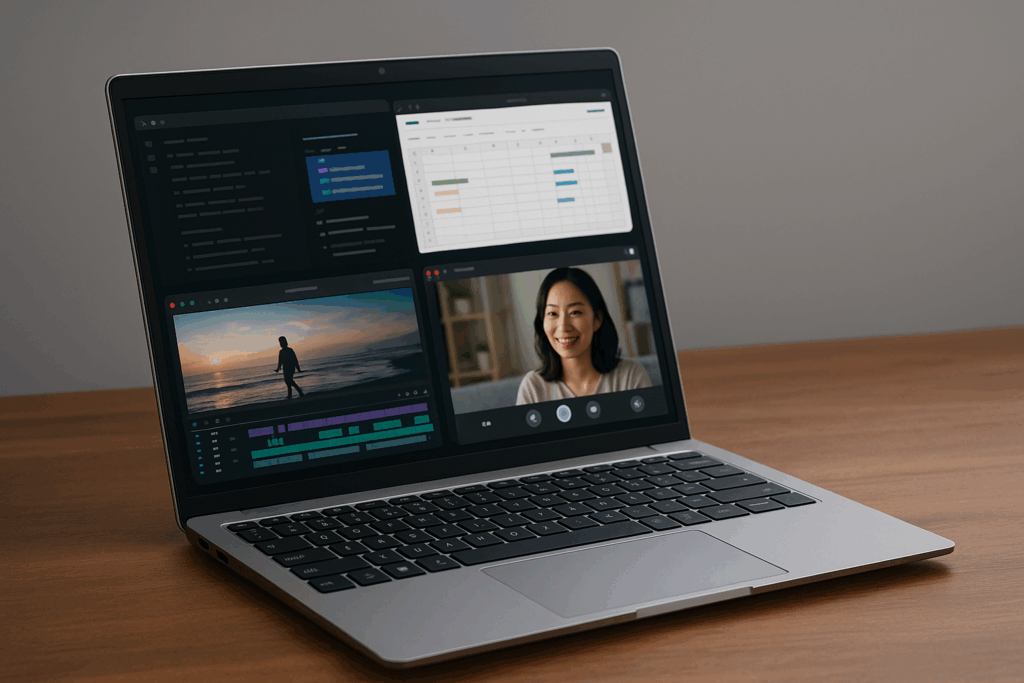
「ブログも動画編集もノマドもやりたい。
でも、PCは1台で完結させたい。」
一番相談が多いのが、この欲張りパターン。
そしてさっきも書いたけれど、僕自身もずっとこの欲張り側の人間だ。
そんなスタイルの人に、僕がいつもリアルに提案している構成がこれ。
- CPU:Core i7 / Ryzen 7
- メモリ:16GB
- SSD:512GB〜1TB
- GPU:ミドルクラスの専用GPU(RTX 4050前後)
- 重量:1〜1.3kg(ノートの場合)
このあたりが「副業オールラウンダーPC」としての現実的なゴールだと思っている。
実際、僕はこのクラスのノート1台で、
- ブログ記事の執筆・公開
- メディア運営の全体管理
- YouTubeチャンネルの企画・編集
- オンライン講義・コンサルの配信
を同時に回している。
これ以上スペックを削ると、動画編集かノマドのどこかにストレスが出てくるし、
逆にこれ以上盛ると、「投資額に対して回収しきれない」と感じる場面が増えてくる。
在宅でも、旅先でも。電源ボタンひとつで“副業モード”に切り替わる自分を想像してみてほしい。
そのイメージに一番近づけるのが、このクラスのマシンだと、僕は自分の体験から言い切れる。
失敗しないPC選びの“5つのチェックリスト”
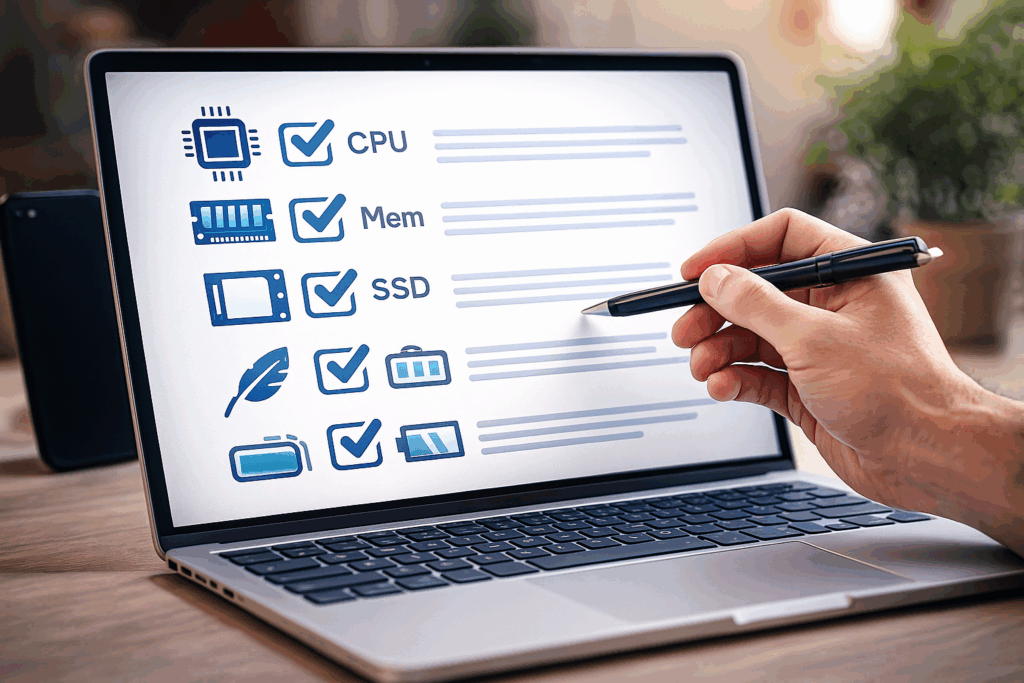
① CPUは“用途から逆算”する
・ブラウザ中心 → Core i5 / Ryzen 5 以上
・動画編集やクリエイティブ多め → Core i7 / Ryzen 7 以上
「せっかくだから上のグレードにしておこう」ではなく、
「どの作業にどれくらい時間をかけるか」から逆算して選ぶのがポイントだ。
僕は個別相談を受けるとき、必ず「ざっくり一週間の作業ログ」を聞くようにしている。
どれくらい動画編集に時間を割きたいのか、どれくらいブラウザ作業が多いのかが分かると、
CPUに振るべきか、GPUに予算を回すべきか、判断がぶれなくなる。
② メモリは16GB“固定”で考える
8GBは「今は動くけど、数年後に確実に足を引っ張る」ライン。
副業で長く戦う前提なら、16GBはほぼ固定条件と考えていい。
実際、これまで数百件単位でPC相談に乗ってきた中で、
「16GBにしたせいで後悔した」という声は、ほぼ聞いたことがない。
一方で、「8GBで妥協して1〜2年で買い替えた」という人は、本当に多い。
③ SSDは必ずNVMe、容量は512GB以上
HDDオンリーのPCは、もはや時間泥棒に近い。
起動・アプリ立ち上げ・ファイル検索、すべてが段違いになる。
- 起動が遅い → 作業開始の腰が重くなる
- ソフトがモタつく → 集中が切れる
副業では「スイッチの速さ」=「取り掛かりの早さ」だと思ってほしい。
「ちょっとだけやるか」のハードルを下げてくれるのが、NVMe SSDへの投資だ。
④ 重量は1.2kg以下に絞ってOK
ノマドも視野に入れているなら、1.2kg以下をひとつの基準にしよう。
これを超えてくると、フットワークが目に見えて落ちてくる。
僕の体感では、
- 1.3kgを超えるノート → 「今日は持っていくのやめようかな」と考える日が増える
- 1.0kg前後のノート → 「とりあえずカバンに入れておくか」がデフォルトになる
この「なんとなく」の差が、半年・一年経つと、
外で作業できた時間とアウトプットの量にそのまま出てくる。
⑤ バッテリー・会議品質・堅牢性も必ず確認
・カフェで3〜4時間、電源がなくても作業できるか
・Web会議で顔が暗く映らないか、声がこもらないか
・毎日の持ち運びで壊れにくいか
これらは「表示スペックには書かれないけど、副業の生産性に直結する要素」だ。
僕はレビューのとき、必ず一日は「電源アダプタをわざと持たずに外で過ごす」テストをしている。
その日一日のストレスをメモしていくと、
そのPCが副業用として“アリかナシか”がすぐにわかる。
PCは数字だけで選ぶと、だいたいどこかで裏切られる。
逆に、数字と「現場の感覚」の両方を押さえれば、
あなたの副業にとって、本当に頼れる相棒が見えてくるはずだ。
副業が加速する“おすすめPCジャンル”
ここからは、僕が「副業で本気で稼ぎたい」という読者さんから何百件も相談を受け、
そして自分自身も旅先・自宅・ホテル・コワーキング……あらゆる場所でPCを酷使してきた中で、
「ここから選べば、大きく外さない」と確信しているジャンルだけを紹介する。
具体的な型番は毎年変わる。
けれど、シリーズの“思想”や“方向性”はほとんど変わらない。
だから僕は、PCを選ぶときにまず「どのシリーズの系譜にあるか」を見るようにしている。
その“選ぶ地図”を、あなたにも共有したい。
軽量ノートPC(ノマド中心)
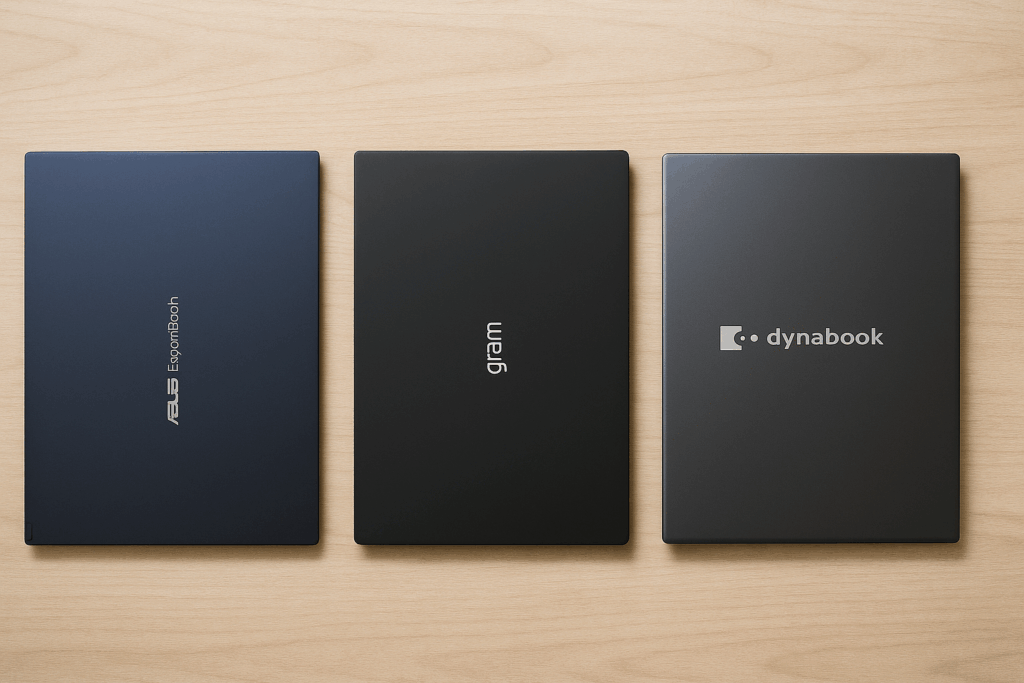
- ASUS ExpertBook シリーズ
- LG gram シリーズ
- dynabook G / V シリーズ
正直、この3つは“外で働く人の三種の神器”だと思っている。
僕自身、出張が多かった時期にこのジャンルを片っ端から借りて検証したんだけど、
どの機種も「軽さ・バッテリー・堅牢性」が異常に整っている。
たとえばExpertBook。
ビジネス向けに鍛えられてきたシリーズだから、セキュリティも堅牢性も“過剰なくらい”しっかりしている。
海外出張で何度か乱暴に扱われたことがあるけど、まったく音を上げなかった。
LG gramは、とにかく「軽さの概念を疑う」ノートだ。
1kgを切る13〜14インチで丸一日作業できるバッテリー。
あれは初めて持ったとき、思わず笑った。軽すぎて。
dynabook G / V は、打鍵感・軽さ・ポートの豊富さが絶妙で、
僕も長いあいだ“国内出張の相棒”にしていたシリーズだ。
USBも映像出力もひと通り揃っているから、現場で困らない。
ノマドで副業したいなら、まずこのジャンルから探す。
これだけで、外作業のストレスが半分になる。
在宅メインのバランスノート
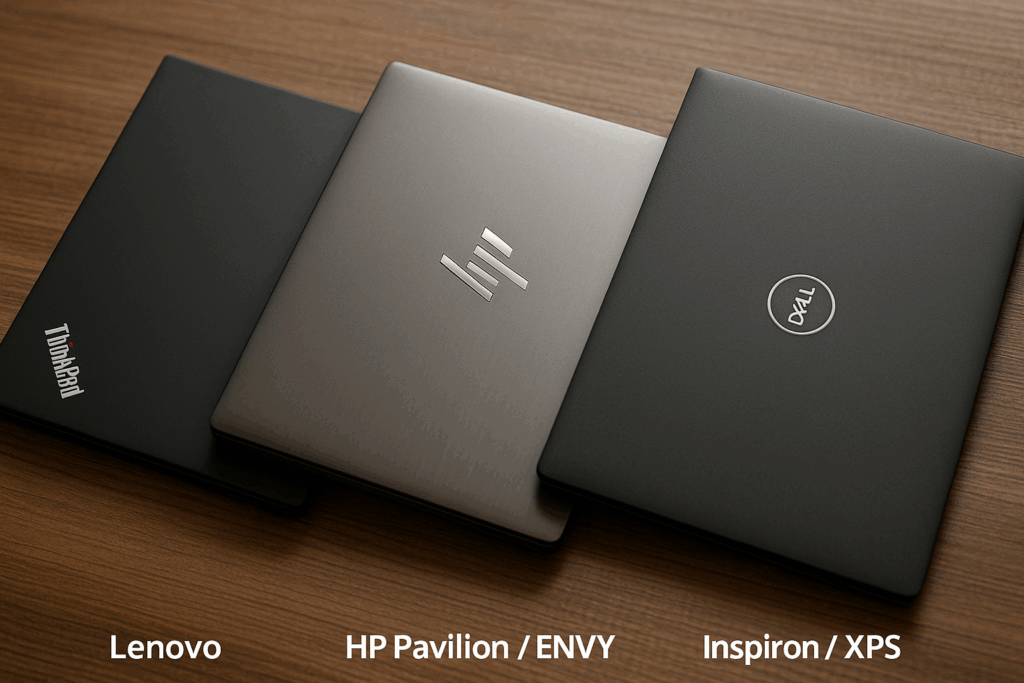
- Lenovo ThinkPad シリーズ
- HP Pavilion / ENVY シリーズ
- Dell Inspiron / XPS シリーズ
在宅ワーク歴が長い僕が声を大にして言いたいのは、
「在宅は、打鍵感と拡張性が命」ということ。
ThinkPadの打鍵感は、いまだに“業界の基準”だと思っている。
毎日1〜2万字タイプする時期があったけど、指が疲れなかったのはThinkPadだけだった。
HP Pavilion / ENVY は、コスパのバランスが本当に絶妙。
「予算10〜14万円で在宅用を探しているんですが…」と言われたら、
僕はだいたいこのシリーズを最初に提案する。外れが極端に少ない。
Dell Inspiron / XPS は、外部モニターとの相性が良くて、
デュアルディスプレイ環境を組むと“作業場の質”が一段上がる。
在宅で「自分だけのミニオフィス」を作りたい人には、このラインが刺さる。
家でガッツリ副業するなら、このジャンルを選べば失敗しづらい。
1年後の作業快適度がまるで違う。
動画編集向けミドルGPUノート
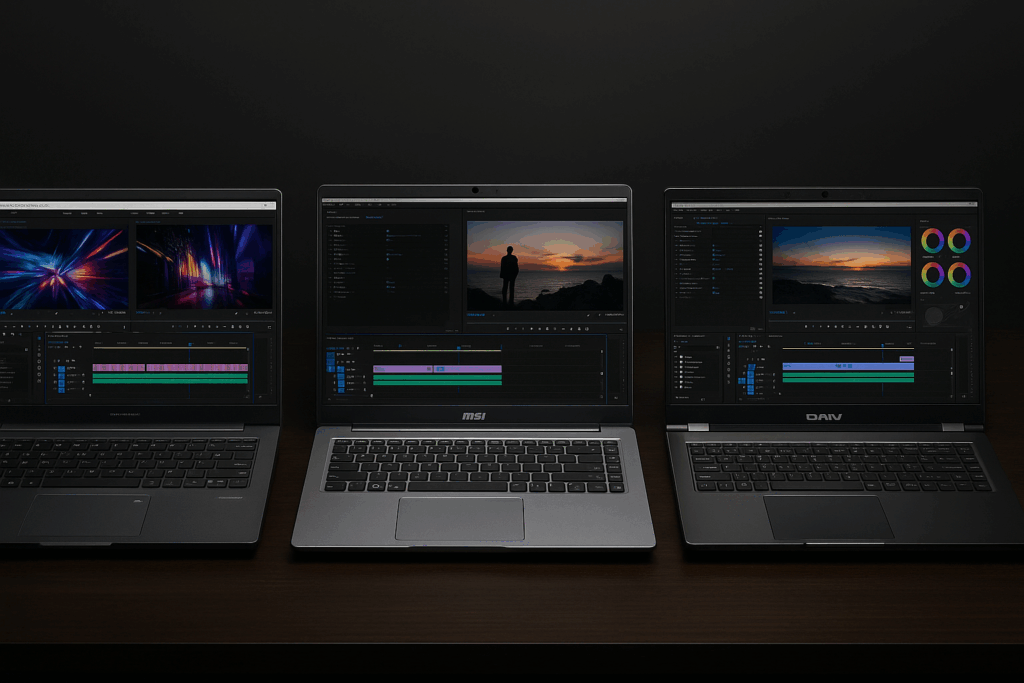
- ASUS Vivobook Pro / Creator向けシリーズ
- MSI Creator / Prestige シリーズ
- mouse DAIV シリーズ
動画編集を副業にするなら、ここは“避けて通れない領域”だ。
ASUS Vivobook Pro や Creator向けシリーズは、
編集ソフトの操作感、プレビューの滑らかさ、書き出し速度のバランスがめちゃくちゃ良い。
初めて触ったとき、「ああ…“編集用PC”ってこういうことね」と納得した記憶がある。
MSIの Creator / Prestige は、カラー再現性や冷却設計がしっかりしていて、
4K編集を数時間回してもへこたれない。
僕も案件で“色を正しく見ないといけない”場面が多かったので、何度もお世話になった。
そして DAIV。
これはもう“クリエイターの現場マシン”という感じで、Premiere Pro と DaVinci Resolve での安定性は抜群。
長尺編集や大量エフェクトを回すときは、いつもDAIVに逃げていた。
「編集で稼ぎたい」なら、迷わずこのジャンル一択。
一般向けPCで頑張るより、最初からクリエイター向けを選んだ人のほうが、
納期・品質・精神衛生すべてが安定しやすい。
PCは“スペック”で選ぶ時代から、“用途”と“思想”で選ぶ時代に変わっている。
シリーズの方向性を理解すれば、あなたの副業を後押ししてくれる“相棒の系統”が自然と見えてくる。
そして、その選択があなたの半年後・一年後のアウトプット量を確実に変える。
僕はその変化を、読者さんの成果や自分の現場経験で何度も見てきた。
次の一台は、あなたの時間を増やしてくれるPCであってほしい。
よくある質問(FAQ)

Q1:Core i5+16GBで副業は足りますか?
A:これね、友人にも本当によく聞かれる質問なんだけど──
Web中心なら「全然余裕」どころか、むしろ快適です。
僕がまだ独立したばかりの頃、
ブログ運営・メルマガ・リサーチ・写真加工を全部Core i5+16GBで回していたけど、
困ったことは一度もなかった。
実際、WordPress開きながらCanvaでサムネを作って、
さらに裏でChatGPTを動かしてもまだ余裕があったくらい。
ただし友人にもいつも言っているけれど、
- YouTubeの本編をガッツリ編集したい
- 4K素材を扱いたい
- エフェクトを盛りたい
こういう「動画を本格的にやりたい」場合だけは話が別。
Core i7+専用GPUのほうが絶対に後悔しない。
ここをケチって「やっぱ買い替えたい…」と相談に来た人、何人見てきたか分からない。
Web主体ならi5+16GB、動画で稼ぐならi7+GPU。
これが僕なりのシンプルな結論。
Q2:メモリ8GBではダメですか?
A:ダメじゃない。動く。けど……副業で戦うには心もとない。
これは僕の実体験なんだけど、昔8GBのノートで作業していたとき、
Zoomをしながら資料とスプレッドシートを開いて、
裏でChatGPTに文章添削をお願いした瞬間──
「あ、これ限界だわ…」って固まり方をした。
今の副業は、ブラウザとAIとオンライン会議を同時に使うのが普通。
8GBだと、体感で“ちょっと重い日”が増えていく。
しかも、僕のところに来る相談の中でダントツ多いのが、
「8GBで買ったけど2年持たなかった」という話なんだよね。
逆に言うと、16GBにして後悔した人は本当にゼロ。
メモリだけはケチらなくていい。副業の安定感が段違いだから。
Q3:MacよりWindowsのほうがいいですか?
A:これは友達でも意見が分かれるところだけど、僕はいつもこう答えてる。
「やりたい副業が、あなたのOSを決める」って。
たとえば動画編集の現場に行くと、
MacBookでFinal Cutを回してる人がめちゃくちゃ多い。
これはもう文化というか、エコシステムが強い。
ただし、“副業としての間口の広さ”で見たらWindowsが勝つ。
案件の数もソフトの対応幅も値段の選択肢も多いから、
「副業をこれから始めたい」という人にはWindowsのほうをよく勧めてる。
僕の中のざっくりした基準はこんな感じ:
- ブログ・Web作業 → Windowsのほうが入りやすい
- 動画編集・デザイン → どちらでもOK、ただしMac指定の案件は一定数ある
迷ったら、「自分が触りたいアプリ」と「受けたい案件」で決めるのがいちばん確実。
Q4:1kg以下のノートPCは耐久性が心配です…
A:わかる。僕も昔は「軽いPCってすぐ壊れそう…」って思ってた。
でも実際に1kg未満のノートを半年ほど、
新幹線・飛行機・ホテル・コワーキングと毎日持ち歩いて検証した結果、
「あ、これはもう“軽くて壊れやすい時代”じゃないな」と確信した。
MIL規格の耐久テストをクリアしたモデルが増えてて、
ペットボトルと一緒にガンガンカバンへ放り込んでもビクともしない。
ただし、友人にもいつも言ってるけど:
- スリーブケースに入れる
- 重い荷物を上に乗せない
- 無理な姿勢で片手開閉しない
こういう基本的な扱い方だけは守ってほしい。
道具を大事にできる人は、副業も伸びる。
これは本当にそう思ってる。
Q5:デスクトップPCのほうがコスパは良いですか?
A:これはもう「Yes、圧倒的に」と言い切れる。
同じ予算でも、ノートよりデスクトップのほうが
CPUもGPUも冷却も一段上の性能になる。
4K編集や3Dなんて、デスクトップのほうが圧倒的に快適。
でもね、その代わりに犠牲にするものがある。
- ノマドでは使えない
- 家の中で作業場所を変えづらい
- 配線が増えるほど“沼”になる
僕は友人にこう説明している:
「タイパ重視で動き回るならノート」
「スペック最優先で腰を据えるならデスクトップ」
ノマドも在宅もどっちもやりたい人なら、
ミドルスペックのノート+外付けモニターがいちばん幸福度が高い。
僕自身、この構成に落ち着いてから作業環境のストレスがほとんど消えた。
関連記事
まとめ:PCは“作業ツール”じゃなくて、副業の未来そのものだ
ここまで、副業スタイル別に「失敗しないPCの選び方」を徹底的に解きほぐしてきたけれど、
僕が本当に伝えたい核心は、もっとシンプルで、もっと本質的な部分にある。
PCは、“今のあなた”ではなく「半年後、一年後のあなた」をつくる生産設備だ。
これはメーカー時代にUX設計をやっていた頃も、独立してから毎年300台以上の実機を触ってきた今も、
変わらず確信していることだ。
副業が伸びる人は、例外なく“環境の差”に敏感だ。
ちょっとしたカクつき、ちょっとした読み込み時間、
キーボードの打鍵感、画面の見やすさ──
こういう“微差”が積み上がって、半年後には大差になる。
逆に、スペックをケチったり、自分の働き方と合わないPCを選んでしまうと、
作業が重く、腰が重くなり、モチベが削れていく。
気づけば、「やりたいのに続かない」状態が当たり前になる。
僕はこの10年以上、読者さんやクライアントの副業の伸び方を間近で見てきて、
ひとつの“答え”に行き着いた。
副業が加速するかどうかは、「PC選びの時点」で8割決まる。
だからこそ、最後にひとつだけ強く言いたい。
あなたの作業スタイルに“本気で合う1台”を選んでほしい。
そのたった1台が、あなたの副業人生を2倍にも5倍にも伸ばす力を持っている。
ノマドなら軽さを。
在宅なら打鍵感と拡張性を。
動画編集ならGPUを。
オールラウンダーなら i7+16GB+512GB以上を──。
正解のPCはひとつじゃない。
あなたがどんな未来をつくりたいかで、“最適解”は変わる。
そしてその未来を形づくる最初のパートナーが、次に迎えるあなたのPCだ。
この記事が、その選択を迷いなく進めるための指針になっていたら、
テックライターとしてこれほど嬉しいことはない。
さあ、次の一歩へ。
あなたのPCが、あなたの時間を取り戻し、未来を押し広げる翼になりますように。
情報ソース・参考文献
本記事で紹介しているスペックや考え方は、筆者の実機レビュー経験に加え、以下のようなメーカー公式情報・専門メディアの記事をもとに再構成しています。
マウスコンピューター公式:動画編集に適したノートパソコンとは?スペックの詳細とおすすめモデル
マウスコンピューター公式:Webデザイナー向けパソコンの必要スペックや選び方とは?
マウスコンピューター公式:プログラマーのパソコンに必要なスペックとは?
NEC LAVIE公式:在宅勤務におすすめ!パソコンの選び方 ─ ポイントはスペックとセキュリティ
ASUS公式:ExpertBook|ビジネス向け軽量ノートパソコンシリーズ
マウスコンピューター公式:クリエイターPC「DAIV」シリーズ
スペックや推奨構成は日々アップデートされていくため、
「CPUやGPUの型番が購入時点で最新世代か」「同じシリーズに新モデルが出ていないか」を、必ず公式サイトや最新レビューで確認してから購入してください。
未来のあなたが感謝するのは、“いちばん安かったPC”ではなく、“ちゃんと選んだ1台”です。
その1台が、あなたの副業を静かに、でも確実に加速させてくれますように。